Der ColorShow Editor ist eine sichtbare Client-Komponente. Sie dient zur Anzeige und Bedienung der ColorShow.
Zur Benutzung des ColorShow Editors muss dieser mit einer ColorShow verbunden sein. Es ist möglich mehrere ColorShow Editoren mit einer ColorShow zu verbinden, umgekehrt jedoch nicht mehrere ColorShow mit einem ColorShow Editor.
Datenpunkte der Komponente
Name |
Typ |
Funktion |
|---|---|---|
Bedienung sperren (nur anzeigen) |
Eingang |
Wird dieser Eingang nicht benutzt, kann die Komponente grundsätzlich bedient werden. Ist der Eingang mit einem Ein-Signal beschaltet, kann die Komponente nicht bedient werden. Sie besitzt dann lediglich Anzeige-Funktion. |
ColorShow |
Bidirektional |
Verbindung zwischen einem Kalender und einer oder mehrerer ColorShow Editoren. |
Farben Konfigurator ist offen |
Ausgang |
Gibt ein AN-Signal aus, wenn der Farben Konfigurator offen ist. |
Maus über |
Ausgang |
Über diesen Ausgang lässt sich ein Event Starten, wenn mit der Maus über das Objekt gefahren wird. |
Öffne/schließe Farben Konfigurator |
Eingang |
Über ein AN-Signal an diesem Datenpunkt kann der Farben Konfigurator geöffnet werden. Ein AUS-Signal schließt den Konfigurator wieder. |
Sichtbar |
Eingang |
Wird dieser Eingang nicht benutzt ist die Komponente sichtbar. Bei Benutzung wird mit einem Aus-Signal die Komponente unsichtbar und mit einem Ein-Signal sichtbar geschaltet. |
Eingang |
Client-Ansicht
Der ColorShow Editor wird als rechteckige Schaltfläche dargestellt. In der Fläche wir die aktuelle Farbe dargestellt. Mit einem Klick auf die Fläche öffnet sich das Bedienelement (hier im RGBW-Modus).
Hauptfenster
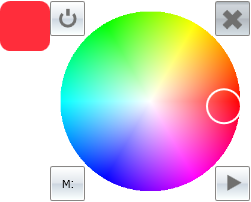
Durch Anklicken des Farbrings/-spektrums wir die gewünschte Farbe gewählt und direkt auf den Datenpunkten ausgegeben. Der weiße Ring kennzeichnet dabei die gewählte Farbe.
Bedientasten:
- Ein/Aus (links oben): Mit dieser Schaltfläche kann die Beleuchtung ausgeschaltet werden, d.h. auf alle Farb-Datenpunkte wir der Wert 0 gesendet. Falls die Sequenz läuft wird diese gestoppt.
- X (rechts oben): Mit der X-Taste lässt sich das Bedienelement ohne weitere Aktion schließen.
- M: (links unten): Mit dieser Schaltfläche wird das untere Speicher-/Sequenz-Fenster ein- bzw. ausgeblendet.
- Play/Pause (rechts unten): Mit dieser Taste ist es möglich die Farbsequenz zu starten und zu pausieren.
Speicher-/Sequenz-Fenster geöffnet
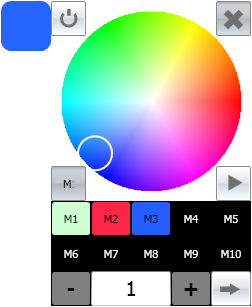
- Über die Speichertasten M1-10 lassen sich Farben die im Hauptfenster gewählt werden abspeichern und wieder aufrufen. Mit einem kurzen Tastendruck < 1000 ms wird die Farbe auf den Farb-Datenpunkten ausgegeben. Mit einem langen Tastendruck > 1000 ms wird die im Hauptfenster ausgewählte Farbe auf der betätigten Position zugefügt. Mit einem sehr langen Tastendruck > 3000 ms wir die Speicherposition auf die Farbe schwarz gesetzt. Die Beschriftung der Taste wechselt dann von schwarz auf weiß.
- Mit den + und – Tasten kann man die Schrittzeit der Farbsequenz verändern. Die Zeit in Sekunden wird dabei im Textfeld angezeigt. Mit einem kurzen Tastendruck < 1000 ms wird die Zeit jeweils um 1 Sekunde erhöht. Mit einem langen Tastendruck > 1000 ms wird die Zeit jeweils um 10 Sekunden erhöht. Bei Gedrückt-Halten der Taste wird dann nach dem ersten Drücken alle weitere 1000 ms um weitere 10 Sekunden erhöht. Maximal können 900 Sekunden eingestellt werden.
- Mit der Kreis-/Pfeil-Taste (unten rechts) lässt sich die Endlosschleifen-Funktion umschalten. Mit dem Kreis-Pfeil läuft die Sequenz endlos, mit einem geraden Pfeil nur einmal.