Mit dieser Komponente ist es möglich E-Mails zu versenden und zu empfangen. Die Komponente ist unsichtbar. Die Komponente sendet und empfängt E-Mails über lokale Mailserver oder Internet-Mailserver. Die erforderlichen Benutzernamen und Passwörter für das verwendete E-Mail-Postfach werden in den Eigenschaften des E-Mailers eingetragen. Der Versand von beliebigen Dateianhängen, als auch z.B. Schnappschüsse des Kamera-Archivs sind ebenfalls möglich.
Die SMTP-Verbindung muss möglich sein und die E-Mail/Passwort darf keine Umlaute enthalten.
Datenpunkte der Komponente
Name |
Typ |
Funktion |
|---|---|---|
Aktiv |
Bidirektional |
Aktiviert oder Deaktiviert den eMailer. |
An-Adresse |
Eingang |
Zieladresse der E-Mail. Bei mehreren Adressen, werden diese durch ; und Leerzeichen getrennt. |
Anhang |
Eingang |
Hier muss der komplette Pfad und Dateiname des zu versendenden Anhangs als Text angelegt werden. |
Auf neue E-Mail prüfen |
Eingang |
Prüft, ob neue E-Mails vorhanden sind. |
BCC-Adresse |
Eingang |
BCC-Adresse(n), an der die E-Mail gesendet wird. |
Betreff |
Eingang |
Betreff der E-Mail |
CC-Adresse |
Eingang |
CC-Adresse(n), an der die E-Mail gesendet wird. |
Diagnose [Text] |
Ausgang |
Hier werden Fehlermeldungen ausgegeben. Verbunden mit dem Eingang [Signal] des Protokollfensters werden dort die Diagnoseinformationen angezeigt. |
E-Mail Dateianhänge [Text] |
Ausgang |
Gibt den Dateinamen der Dateianhänge als Text aus. Die Dateianhänge werden im Projektordner auf dem Server gespeichert. |
E-Mail Inhalt [Text] |
Ausgang |
Inhalt der empfangenen E-Mail wird hier als Text ausgegeben |
Erweiterte Diagnose |
Eingang |
Alle Debug - Ereignisse werden am Ausgang "Diagnose [Text]" ausgegeben. Verbunden mit dem Eingang [Signal] des Protokollfensters werden dort die Diagnoseinformationen angezeigt. |
Pop3 Abruf - Aktuelle Nachricht |
Ausgang |
Ausgabe der aktuellen Nachricht, die in Bearbeitung ist. |
Pop3 Abruf - Anzahl Nachrichten im Postfach |
Ausgang |
Gesamte Anzahl aller Nachrichten im Postfach |
Pop3 Abruf - Fortschritt |
Ausgang |
Zeigt den Bearbeitungsfortschritt von 0-100% an |
Pop3 Abruf - In Bearbeitung |
Ausgang |
An-Signal = in Bearbeitung; Aus-Signal = fertig |
Pop3 Konto Benutzer |
Eingang |
Benutzername für das Pop3 Konto |
Pop3 Konto Passwort |
Eingang |
Passwort für das Pop3 Konto |
Signatur |
Eingang |
Signatur der E-Mail |
SMTP Konto Benutzer |
Eingang |
Hier kann für den Postausgangsserver der Benutzername geändert werden. |
SMTP Konto Passwort |
Eingang |
Hier kann für den Postausgangsserver das Passwort geändert werden. |
Text |
Eingang |
Text der E-Mail (Body) |
Trigger |
Eingang |
Über einen beliebigen Befehl wird der E-Mail-Versand getriggert. Dies kann in den Eigenschaften eingestellt werden. Beliebiges Ereignis: Ein beliebiges Eingangssignal an dem Trigger-Eingang sendet die E-Mail. Bei AN oder AUS: Mit einem True oder False am Trigger-Eingang wird die E-Mail ausgelöst. |
Wert |
Eingang |
Wert für den vordefinierten Text, bei dem ein Platzhalter mit {{ }} formatiert vorkommt. |
Mit "Trigger" wird die E-Mail mit dem definierten Text versendet. Werte am Datenpunkt "Wert" werden im E-Mail-Text übernommen, wenn ein Platzhalter mit {{ }} im Text vorkommt. Das geht nicht in der Signatur. Beispiel: {{#0,0°C}}
Eigenschaften der Komponente
Name |
Standard |
Funktion |
|---|---|---|
Filter Tokens |
|
Filtert die Mails mit einem gewissen Betreff-Text. Nur bei diesen E-Mails werden der E-Mail Inhalt und Dateianhang ausgegeben! Zum Filtern muss beim "Mailinhalt-Ausgabeformat" "Klartext" eingestellt sein. |
Pfad zu Anhängen hinzufügen |
|
Ausgabe des Speicherpfades der Anlage am Datenpunkt "E-Mail Dateianhänge [Text]" |
Konto Einstellungen |
... |
Einstellungen wie Benutzername und Passwort. Siehe hierzu Bild unten |
Sende-Timeout[s] |
100 |
Bei nicht erfolgreichem Senden wird es für die eingestellte Zeitdauer weiter versucht |
Sende-Trigger Auswahl |
Bei An oder Aus senden |
Legt fest, bei welchem Eingangssignal die E-Mail gesendet wird. Direkt senden: eMail wird versendet, wenn sich der Text oder Anhang ändert. Bei An senden: eMail wird mit einer AN-Flanke versendet. Bei Aus senden: eMail wird mit einer AUS-Flanke versendet. Bei An oder Aus senden: eMail wird mit einer AN- oder AUS-Flanke versendet. |
Mailinhalt-Ausgabeformat |
Klartext |
Umschaltmöglichkeit von reinem Text zu XML, Wenn Filter Token verwendet wird muss hier "Klartext" eingestellt sein. |
Standard An-Adressen |
|
Hier kann ein Standard eingetragen werden, der immer verwendet werden soll, wenn keine anderen Eingaben erfolgt sind. Bei mehreren Adressen, werden diese durch ; und Leerzeichen getrennt. |
Standard CC-Adressen |
|
Hier kann ein Standard eingetragen werden, der immer verwendet werden soll, wenn keine anderen Eingaben erfolgt sind. Bei mehreren Adressen, werden diese durch ; und Leerzeichen getrennt. |
Standard BCC-Adressen |
|
Hier kann ein Standard eingetragen werden, der immer verwendet werden soll, wenn keine anderen Eingaben erfolgt sind. Bei mehreren Adressen, werden diese durch ; und Leerzeichen getrennt. |
Standard Betreff |
|
Hier kann ein Standard eingetragen werden, der immer verwendet werden soll, wenn keine anderen Eingaben erfolgt sind. |
Standard Text |
|
Hier kann ein Standard eingetragen werden, der immer verwendet werden soll, wenn keine anderen Eingaben erfolgt sind. |
Standard Signatur |
|
Hier kann ein Standard eingetragen werden, der immer verwendet werden soll, wenn keine anderen Eingaben erfolgt sind. |
Standard Anhänge |
|
Hier kann ein Standard eingetragen werden, der immer verwendet werden soll, wenn keine anderen Eingaben erfolgt sind. |
Anhang nach Senden löschen |
|
Ist diese Option gesetzt, wird die als Anhang versendete Datei gelöscht. ACHTUNG: Der Anhang wird auch dann unwiderruflich gelöscht, wenn das Versenden der E-Mail fehlschlägt! |
Filter Token [Betreff] |
|
Filtert die Mails mit einem gewissen Betreff-Text. Nur bei dieser E-Mail wird der E-Mail Inhalt und Dateianhang ausgegeben! Zum Filtern muss beim "Mailinhalt-Ausgabeformat" "Klartext" eingestellt sein. |
Encoding |
System Default |
Einstellmöglichkeit für den zu verwendenden Zeichensatz: UTF8, UTF7, UTF32, Unicode (UTF16), System Default (z.B. ISO-8859-1), Unicode big endian (UTF16BE) und ASCII |
Aktiv |
|
Schaltet den E-Mailer An/Aus |
Anmeldung am Google Konto bei dem die 2-Faktoren Authentisierung aktiv ist:
1.Anmelden am Google Portal
2.Auswahl der Funktion "Sicherheit" und dort, unter "So melden Sie sich in Google an" --> "Bestätigung in zwei Schritten".
3.App-Passwörter auswählen und ein Passwort generieren lassen (App = E-Mail; Gerät = Windows Computer)
Konto-Einstellungen
Es muss immer eine gültige Absender E-Mailadresse und ein Name eingetragen werden.
Eingehend:
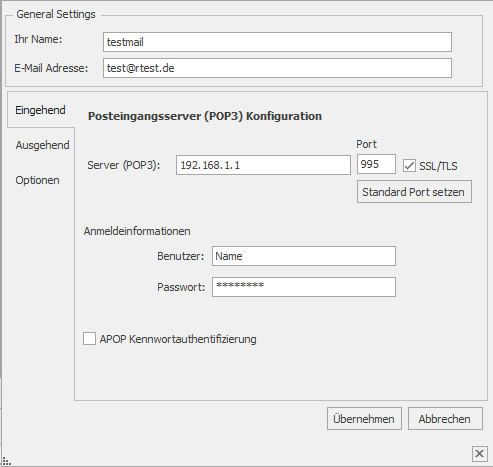
Server-Adresse, Port, SSL/TLS und Anmeldeinforationen nach Vorgabe des E-Mailservers einstellen.
Ausgehend:
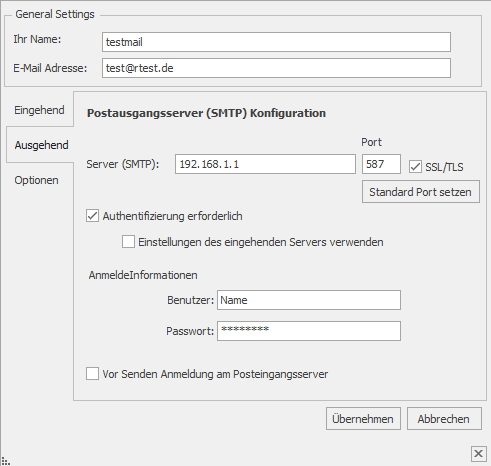
Server-Adresse, Port, SSL/TLS und Anmeldeinforationen nach Vorgabe des E-Mailservers einstellen.
OAuth Anmeldung
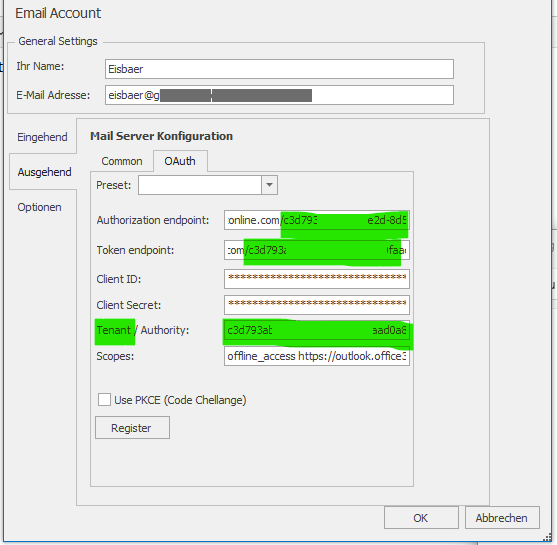
im Fall von Microsoft ist der Tenant nicht nur unten explizit anzugeben, sondern diese ID ist auch Teil der Endpunkte
Optionen:
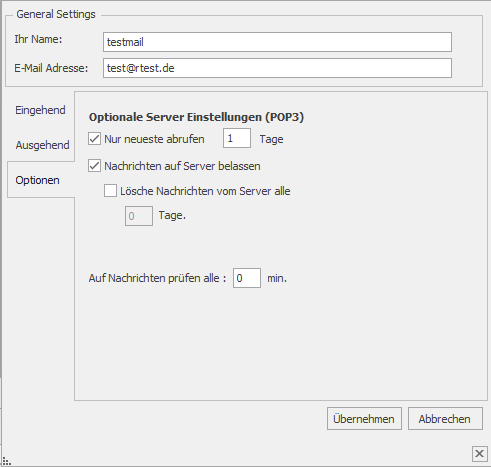
Nur neueste abrufen: angehakt = es werden nur die Mails der letzten x Tage abgerufen. Hier sollte mindestens 1 Tag eingestellt sein.
Auf Nachrichten prüfen alle (min.): Bei 0 findet keine automatische Abfrage statt.
Mustervorlage:
E-Mail senden - mit E-Mailer, Kameraarchiv, Störmeldemanager
Allgemeine Info zu Mustervorlagen (SCADAComp):
Gewünschte SCADAComp-Datei herunterladen und die ZIP-Datei in einem leeren Ordner entpacken. Im EisBär-Editor-Ribbon unter Projekt die Option "Komponenten importieren" starten und die Vorlage laden. Sollte eine Konvertierung nötig sein, da die EisBär-Version neuer ist, mit JA den Vorgang bestätigen. Um die Funktionalität zu erhalten, beim Einfügen die Option: "Neue Netze erzeugen" als Kopierregel auswählen.