Die APP Listenansicht ist eine unsichtbare Server-Komponente mit der Möglichkeit ein Bedienmenü für ein Smartphone zu erstellen.
Die Programmierung der Menüansicht erfolgt als Baumstruktur im "App Listenansicht Aufbau" Editor.
Wichtig:
Diese Komponente muss auf einer Seite liegen, auf welche der eingestellte Benutzer auch die Rechte besitzt.
Datenpunkte der Komponente
Name |
Typ |
Funktion |
|---|---|---|
Bedienung sperren (nur anzeigen) |
Bidirektional |
Wird dieser Eingang nicht benutzt oder mit einem Aus-Signal beschaltet, werden die Befehle an den Eisbär-Server gesendet. Ist der Eingang mit einem Ein-Signal beschaltet, werden keine Befehle an den Server gesendet. Da nur die Verbindung unterbrochen wird zeigt die App-Listenansicht nach Bedienung evtl. falsche Zustände an. Alle Meldungen vom Server werden angezeigt. |
Dynamisch |
Ordner |
Im Ordner Dynamisch werden die Datenpunkte der Steuerelemente angezeigt. Je nach Typ werden unterschiedliche Datenpunkte zur Verfügung gestellt. Hier verknüpfen |
Eigenschaften der Komponente
Name |
Standard |
Funktion |
|---|---|---|
Sichtbar |
|
Ist dieser Parameter gesetzt, ist die Komponente auf der Bedienoberfläche sichtbar. |
App Listenansicht Aufbau |
|
Hier erfolgt die Projektierung des Bedienmenüs. |
App Listenansicht Aufbau
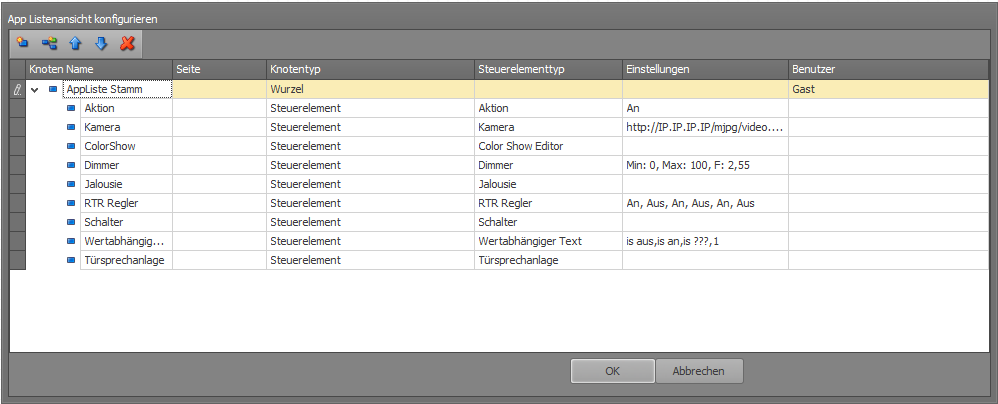
Nach dem Öffnen des Editors ist bereits ein Eintrag, die Wurzel des Baums, vorhanden. Dieser Eintrag kann nicht gelöscht werden. Sie können die Wurzel benennen. Der Name erscheint dann in der App in der Titelzeile.
Mit den Icons in der Titelleiste lassen sich, von links nach rechts, folgende Funktionen ausführen. Bitte beachten Sie die angezeigten Tool-Tipps.
- Einen Eintrag in der aktuellen Hierarchie-Ebene zufügen.
- Einen Unter-Eintrag an der aktuellen Hierarchie-Ebene zufügen.
- Den gewählten Eintrag nach Oben verschieben.
- Den gewählten Eintrag nach Unten verschieben.
- Den aktuellen Eintrag und ggf. alle Unter-Einträge löschen.
Knoten Name
Beschriftung des Eintrags. Dieser erscheint in der App als Klartext.
Seite
Hier wählen Sie die Seite auf welche automatisch gewechselt wird, wenn Sie die App vom App Listenansicht in den grafischen Landscape Modus drehen. Wenn Sie z.B. im Menü im EG sind und dort bedienen, erscheint nach der Drehung des Smart-Clients die grafische Darstellung des EG. Ist keine Seite gewählt, wird die Startseite des Projekts aufgerufen.
Knotentyp
Vom Typ Wurzel kann es nur den einen Basiseintrag geben. Weitere können nicht hinzugefügt werden.
Der Typ Gruppe führt zu einer Verzweigung im Baum. Sie wird zur Gliederung des Menüs in Gebäudebereiche und/oder Gewerke benutzt. Die Strukturierung ist beliebig.
Im Typ Steuerelement definieren sich die eigentlichen Bedien- und Anzeigefunktionen. Wählen Sie die gewünschte Funktion aus.
Einstellungen
Ist der Knotentyp Steuerelement gewählt und weitere Einstellungen für diesen Typ vorhanden, so können diese in diesem Spalteneditor eingestellt werden.
Benutzer
In dieser Spalte wählen Sie in der Zeile Wurzel den Benutzer der diese App Listenansicht nutzen soll. In der Pulldownliste können Sie aus allen projektierten Benutzern wählen. Auf diese Art und Weise können Sie im Projekte mehrere App Listenansicht Komponenten projektieren und damit unterschiedlichen Benutzern, unterschiedliche Funktionen zur Verfügung stellen. Achten Sie darauf, dass Sie je App Listenansicht einen Benutzer nur einmalig verwenden. Ansonsten würde das System zufällig eine der AppListen auswählen und anzeigen.
HINWEIS:
- Es muss ein gültiger Benutzer in der Wurzel eingestellt werden!
- Um mit dem Steuerelement Dimmer Prozentwerte anzuzeigen, muss unter Einstellungen der Faktor 2,55 eingestellt werden (Beispiel Dimmer: Min: 0, Max: 100, F: 2,55).
- Zur Anzeige im Wertabhängiger Text gelten die Regeln: Formatierungen.
- Zur Anzeige eines Kamerastream muss die Url zum Stream eingetragen werden z.B. für eine Mobotix Kamera http://IPADRESSE/control/fastream.jpg?stream=full. Es ist auch möglich, die URL von einem Bild, zum Beispiel vom Mini-Plotter, ein zu tragen.
- Diese Komponente sollte nicht auf einer Seite angelegt werden, die einen Plotter beinhaltet. Sonst kann es zu Verzögerungen der Anzeige kommen. Es sind die Hinweise zu beachten.
Wenn Sie abschließend den Editor mit OK verlassen, werden die vorhandenen Datenpunkte im Ordner Dynamisch im Datenpunktfenster angezeigt. Die Anzeige der Datenpunkte erfolgt gemäß der projektierten App Listenansicht Struktur. Verbinden Sie hier die externen Datenpunkte mit den entsprechenden Kanälen.
Datenpunkte
Element |
Name |
Typ |
Funktion |
|---|---|---|---|
Aktion |
Wert An |
Ausgang |
Sendet den eingestellten Wert. |
ColorShow |
ColorShow |
Bidirektional |
Verbindung zur unsichtbaren ColorShow-Komponente |
Dimmer |
Statuseingang |
Eingang |
Über diesen Eingang lässt sich der Zustand der Komponente ändern. |
Wert |
Bidirektional |
Sendet den eingestellten Wert. |
|
RTR-Regler |
Aktuelle Solltemperatur |
Eingang |
Eingang für die aktuell eingestellte Solltemperatur |
Aktuelle Temperatur |
Eingang |
Eingang für die gemessene Temperatur |
|
Basis Solltemperatur |
Bidirektional |
Ein/Ausgabe der Basis Solltemperatur |
|
Komfort - Wert An |
Ausgang |
Gibt den eingestellten Daten Typ / Wert für diesen Ausgang an. |
|
Komfort - Wert Aus |
Ausgang |
Gibt den eingestellten Daten Typ / Wert für diesen Ausgang an. |
|
Nacht - Wert An |
Ausgang |
Gibt den eingestellten Daten Typ / Wert für diesen Ausgang an. |
|
Nacht - Wert Aus |
Ausgang |
Gibt den eingestellten Daten Typ / Wert für diesen Ausgang an. |
|
Standby - Wert An |
Ausgang |
Gibt den eingestellten Daten Typ / Wert für diesen Ausgang an. |
|
Standby - Wert Aus |
Ausgang |
Gibt den eingestellten Daten Typ / Wert für diesen Ausgang an. |
|
Status Werte |
Bidirektional |
Über diesen Datenpunkt wird der aktuelle Wert gesendet und /oder empfangen. |
|
Jalousie |
Auf / Ab |
Ausgang |
Gibt einen 1bit Fahrbefehl aus |
Stopp |
Ausgang |
Gibt einen 1bit Stopp Befehl aus |
|
Schalter |
Schalten |
Bidirektional |
Gibt ein An oder Aus Befehl aus |
Statuseingang |
Eingang |
Über diesen Eingang lässt sich der boolsche Zustand (An/Aus) der Komponente verändern. |
|
Wertabhängiger Text |
Statuseingang |
Eingang |
Über diesen Eingang lässt sich der boolesche Zustand (An/Aus) der Komponente verändern. |
Wert |
Eingang |
Empfängt den Wert, der angezeigt wird. z.B. Temperatur, Leistung, Text usw. |
|
Wochenkalender |
SimpleCalendar |
Bidirektional |
Verbindung zur unsichtbaren Kalender-Komponente |
Starten lokaler Apps aus dem EisBär:
Ist vorgesehen, andere Apps aus dem Eisbär heraus zu starten, werden sogenannte "Scheme" benötigt. Diese können vom entsprechenden Hersteller (sofern verfügbar!) bezogen werden.
Mögliche Scheme können im Internet gesucht werden. Suchbegriff: handleOpenURL
Zum Anlegen eines Aktion-Buttons sind folgende Eingaben erforderlich:
1.Knotentyp: Steuerelement
2.Steuerelementtyp: Aktion
3.Einstellungen: String Extended --> URL Scheme vom Hersteller
Beispiel eines URL-Scheme für das Öffnen von "www.YouTube.com":
Appel IOS: ios:http://www.youtube.com/
Android: android:com.google.android.youtube
Sonstige: extern:<URL>
In der App-Listenansicht werden nur die Steuerelemente angezeigt, die für das jeweilige Gerät verfügbar sind. Bei "extern:" können Apps geöffnet werden, die ein URI-Schema registriert haben. Gibt es keine passende App, wird die URI im Browser geöffnet. Dieses Steuerelement wird in allen Plattformen angezeigt.
Um Apps aus der Projektansicht zu starten wird die Komponente Programm Starten verwendet. siehe hierzu Kapitel Programm Starten.