Der Szenarien Editor ist eine sichtbare Client-Komponente. Sie dient zur Anzeige und Bedienung der Szenarien-Komponente. Über "WPF-Theme" kann das Aussehen diese Komponente variiert werden.
Zur Benutzung des Szenarien Editors muss dieser mit einem Szenarien Baustein verbunden sein. Es ist möglich mehrere Szenarien Editoren mit einem Szenarien Baustein zu verbinden, umgekehrt jedoch nicht mehrere Szenarien mit einem Szenarien Editor.
Datenpunkte der Komponente
Name |
Typ |
Funktion |
|---|---|---|
Bedienung sperren (nur anzeigen) |
Eingang |
Wird dieser Eingang nicht benutzt, kann die Komponente grundsätzlich bedient werden. Ist der Eingang mit einem Ein-Signal beschaltet, kann die Komponente nicht bedient werden. Sie besitzt dann lediglich Anzeige-Funktion. |
Maus über |
Ausgang |
Über diesen Ausgang lässt sich ein Event Starten, wenn mit der Maus über das Objekt gefahren wird. |
Sichtbar |
Eingang |
Wird dieser Eingang nicht benutzt ist die Komponente sichtbar. Bei Benutzung wird mit einem Aus-Signal die Komponente unsichtbar und mit einem Ein-Signal sichtbar geschaltet. |
Szenarien Komponente |
Bidirektional |
Verbindung zwischen einem Kalender und einer oder mehrerer Szenarien Editoren. |
Trübung [0-255] |
Eingang |
Client-Ansicht
|
|
|---|
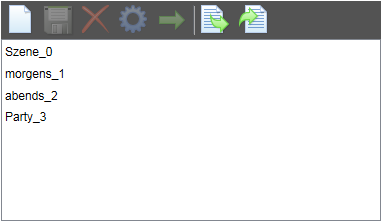
Bedeutung der Icons (von links nach rechts):
Bezeichnung |
Beschreibung |
|---|---|
Neue Szene |
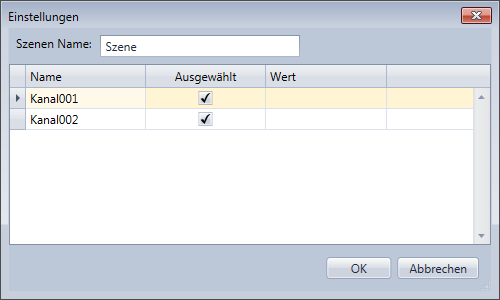
Fügen Sie über dieses Icon neue Szenen ein. Beim Anlegen werden alle Kanäle aus der Kanalliste angezeigt. Falls nicht alle Kanäle zur neue Szene zugefügt werden sollen, deaktivieren Sie den entsprechenden Kanal über den Parameter-Haken "Ausgewählt". In der Spalte "Wert" werden die aktuellen Werte der Kanäle angezeigt. Die können im Feld Wert auch verändert werden. Ist kein Wert vorhanden, können Sie diesen hier voreinstellen. Bitte achten Sie darauf, nur Werte auszuwählen, welche zu den angeschlossenen Datenpunkten des Bussystems passen. |
Szene speichern (Diskette) |
Wählen zuerst die zu speichernde Szene in der Liste aus. Jetzt können Sie den Speicher-Button betätigen. Die aktuell anliegenden Werte der Kanäle werden gespeichert. ACHTUNG: Die Auswahl der Kanäle innerhalb der Szene wird entsprechend der Zustände an den Ignorieren-Datenpunkten gesetzt. Sind die Datenpunkte nicht verknüpft werden beim speichern alle Kanäle auf "Ausgewählt" gesetzt. |
Szene löschen |
Wählen zuerst die zu löschende Szene in der Liste aus. Jetzt können Sie den Löschen-Button betätigen. Die Szene und ihre Daten werden gelöscht. |
Einstellungen (Zahnrad) |
Zuerst wird die zu editierende Szene in der Liste ausgewählt. Der Einstellungen-Button öffnet das Einstellungen-Fenster. Es werde die Kanäle mit deren Einstellungen angezeigt. Je Kanal wird eingestellt ob dieser in der Szene verwendet (Ausgewählt) wird oder nicht. Unter Wert werden die zu sendenden Werte eingestellt. Mit OK werden die Änderungen übernommen. |
Szene aufrufen (Pfeil) |
Wählen Sie zuerst die aufzurufende Szene in der Liste aus. Jetzt können Sie den Aufrufen-Button betätigen. Die Szene mit ihren gespeicherten Werten wird ausgelöst. |
Export |
Achtung: NUR AUF DEM SERVER möglich. Betätigen Sie den Export-Button um die gesamten Einstellungen des Szenarien-Bausteins in eine externe xml-Datei zu exportieren. Diese Funktion dient der Datensicherung der Programmierung. |
Import |
Achtung: NUR AUF DEM SERVER möglich. Alle bestehende Szenen werden überschrieben. |
Es ist ebenfalls möglich EisBär 1 Lichtszenen-Daten (*.CSV) zu importieren. Diese müssen zuvor im EisBär 1 Lichtszenen Editor in eine CSV-Datei exportiert werden (I/E). Zum Anzeigen der importierten Szenen muss die Simulation beendet und wieder gestartet werden.