Der Kalender ist eine unsichtbare Server-Komponente mit der Möglichkeit angelegte Kanäle zeitlich zu steuern. Eine Nutzung als reiner Termin-Kalender, ohne Schaltfunktion, ist ebenfalls möglich.
Der Kalender kann bis zu 999 beliebige Kanäle ansteuern. Hierbei kann je Kanal ein Name, eine Farbe und ein beliebiger Start- und Endwert definiert werden.
Zur Benutzung des Kalenders muss mindestens ein Kalender-Editor, als sichtbare Client-Komponente, angeschlossen werden. Die Benutzung mehrere Editoren auf unterschiedlichen Seiten des Projektes ist ebenfalls möglich. Damit können mehrere Bedienstellen auf den selben Kalender zurückgreifen und diesen anzeigen und bedienen. Die Sortierung der Kanäle ist alphanumerisch.
Datenpunkte der Komponente
Name |
Typ |
Funktion |
|---|---|---|
Deaktivieren |
Eingang |
Mit einem An-Signal wird der Kalender deaktiviert und alle Kanäle, die Status senden aktiv haben (und Status senden bei Start), senden Wert inaktiv. Mit einem Aus-Signal auf den Datenpunkt senden alle Kanäle, die Status senden aktiv haben (und Status senden bei Start), den tatsächlichen Zustand auf den Ausgang. Eine untergeordnete Deaktivierung eines Kanals ist über diesen Datenpunkt nicht aufhebbar. |
Deaktivieren Status |
Ausgang |
Gibt den Deaktivieren Status aus (An = deaktiviert, Aus = aktiv). Dieser Status wird auch bei den einzelnen Kanälen ausgegeben. |
Diagnose [Text] |
Bidirektional |
Status und Fehlerberichte werden hierüber als Text ausgegeben. Verbunden mit dem Eingang [Signal] des Protokollfensters werden dort die Diagnoseinformationen angezeigt. |
Dynamisch |
Ordner |
Im Ordner Dynamisch werden Datenpunkte für die definierten Kanäle angezeigt. Diese müssen hier verknüpft werden. Siehe unten |
Erweiterte Diagnose |
Eingang |
Zum (De)Aktivieren der erweiterten Debugausgabe. Achtung: Diagnose oder Debug - Ausgängen sind nur für den Fehlerfall vorgesehen. Bitte nur mit Rücksprache mit dem Supportteam verwenden! Diese können bei Verwendung die Leistung des Dienstes erheblich beeinträchtigen |
Kalender-Editor |
Bidirektional |
Verbindung zwischen einem Kalender und einem oder mehreren Kalender-Editoren. |
Sperren |
Eingang |
Über ein Ein-Signal an diesem Eingang wird die Ausgabe der Schaltbefehle aller Kanäle gesperrt. Ein Aus-Signal gibt die Ausgabe wieder frei. Die Zustände der Ausgänge werden nicht gesendet. Eine untergeordnete Sperrung eines Kanals ist über diesen Datenpunkt nicht aufhebbar. |
Sperren Status |
Ausgang |
Ist der Kalender gesperrt, wird an diesem Datenpunkt ein An-Signal ausgegeben. |
Startroutine aufrufen |
Eingang |
Triggereingang, um das "Status senden beim Start" nochmals aufzurufen. |
Termine |
Ordner |
In diesem Ordner sind die Datenpunkte für Import und Export Möglichkeiten zusammengefasst. |
Termine löschen |
Eingang |
Über ein Ein-Signal an diesem Eingang werden alle Termine des Kalenders gelöscht. Es erscheint keine weitere Abfrage. Hierbei ist zu beachten, dass der letzte Zustand vom Kanal erhalten bleibt! |
Termine
Name |
Standard |
Funktion |
|---|---|---|
CSV-Datei Importieren |
Eingang |
Importiert die Kalendereinträge aus einem CSV. Beschreibung siehe unten. |
CSV-Text Importieren |
Eingang |
Importiert die Kalendereinträge aus einem CSV. Beschreibung siehe unten. |
Exchange Importieren |
Eingang |
Über ein An oder Aus Signal wird der Kalenderimport vom Exchange-Server getriggert. Der Importvorgang kann eine gewisse Zeit brauchen. Setup siehe unten. Termine, die im EisBär angelegt wurden bleiben erhalten. |
Exchange Importieren Status |
Ausgang |
Anzeige, ob der Importvorgang noch läuft (an) oder beendet ist (aus). |
XML-Datei Exportieren |
Eingang |
Datenpunkt zum Exportieren der Kalendereinträge zur Datensicherung. Hierbei wird ein 8Bit Wert (0-255) erwartet. Speicherpfad: C:\ProgramData\Alexander Maier GmbH\EisBär 4.0\Export\calendar |
XML-Datei Importieren |
Eingang |
Datenpunkt zum Importieren der Kalendereinträge zur Daten-Wiederherstellung. Hierbei wird ein 8Bit Wert (0-255) erwartet, welcher dem exportierten 8Bit-Wert entspricht. |
Ausgang |
Ausgabe der Termin-Daten im xml-Format. Diese Daten können an einen anderen Kalender gesendet werden (XML-Text Importieren). |
|
XML-Text Ausgabe-Trigger |
Eingang |
Trigger-Eingang um die Termine am Ausgang "XML-Text Ausgabe" im xml-Format auszugeben. |
Eingang |
Eingang zum importieren der Kalendereinträge als xml-Text. Die Daten können von einem anderen Kalender kommen (XML-Text Ausgabe). |
Dynamische Datenpunkte pro Kanal:
Name |
Typ |
Funktion |
|---|---|---|
Ausgang |
Ausgang |
Der in der Kanalliste eingestellte Wert wird hier ausgegeben |
Betreff |
Ausgang |
Hier wird der Betreff-Text eines Termins zu Start-Zeitpunkt ausgegeben. Zum End-Zeitpunkt wird der Text gelöscht. |
Deaktivieren |
Eingang |
Mit einem An-Signal wird der Kanal deaktiviert. Wenn Status senden aktiv ist (und Status senden bei Start), wird der Wert inaktiv gesendet. Mit einem Aus-Signal auf den Datenpunkt sendet der Kanal (wenn Status senden aktiv ist), den tatsächlichen Zustand auf den Ausgang. Eine übergeordnete Deaktivierung ist über diesen Datenpunkt nicht aufhebbar. |
Deaktivieren Status |
Ausgang |
Gibt den Deaktivieren Status aus (An = deaktiviert, Aus = aktiv). Hierbei ist der Status auch von dem Deaktivieren des gesamten Kalenders abhängig. |
Ende-Offset |
Bidirektional |
Einstellen des Offsets für das Beenden des Termins in Minuten |
Name |
Ausgang |
Textausgang für den Kanal-Name |
Offset-Ausgang |
Ausgang |
Hier wird das eingestellte Signal zum jeweiligen Offset-Zeitpunkt ausgegeben. |
Sperren |
Eingang |
Über ein Ein-Signal an diesem Eingang wird die Ausgabe der Schaltbefehle dieses Kanals gesperrt. Ein Aus-Signal gibt die Ausgabe wieder frei. Die Zustände der Ausgänge werden nicht gesendet. Eine übergeordnete Sperrung ist über diesen Datenpunkt nicht aufhebbar. |
Sperren Status |
Ausgang |
Ist der Kanal deaktiviert, wird an diesem Datenpunkt ein An-Signal ausgegeben. |
Start-Offset |
Bidirektional |
Einstellen des Offsets für das Starten des Kanals in Minuten |
Termin sichtbar |
Eingang |
Über ein An-Signal werden die Termine des Kanals sichtbar. Über ein Aus-Signal werden die Termine unsichtbar. |
Termin sichtbar Status |
Ausgang |
Statusausgabe der Sichtbarkeit. An = sichtbar, Aus = nicht sichtbar. |
Termin-Infos (aktuell/nächster) |
Ordner |
Dieser Ordner beinhaltet Informationen über die Termine des Kanals (aktuell und nächster) |
- Beschreibung |
Ausgang |
Ausgabe der Termin-Beschreibung in Textform. |
- Betreff |
Ausgang |
Ausgabe des Termin-Betreffs in Textform. |
- Ende |
Ausgang |
Ausgabe vom Termin-Ende in Textform (Datum und Uhrzeit). |
- Kombinierte Anzeige |
Ausgang |
Ausgabe der Termin-Informationen in kombinierter Form (Uhrzeit von - bis und Betreff). Dies kann in den Eigenschaften der Komponente unter "Info Format" variiert werden. |
- Start |
Ausgang |
Ausgabe vom Termin-Beginn in Textform (Datum und Uhrzeit). |
Eigenschaften der Komponente
Name |
Standard |
Funktion |
|---|---|---|
Kanäle |
0 |
Hier werden die einzelnen Kanäle in einer Liste definiert. Diese erscheinen dann als Ausgang im Datenpunkt-Ordner Dynamisch. Je nach eingestelltem Benutzer, stehen diese Kanäle beim Anlegen eines Termins zur Verfügung. Es können auch Kanäle über eine CSV-Datei eingelesen werden. Pro Zeile wird ein Kanal und dessen Namen hinzugefügt. Es sind keine weiteren Formatierungen in der Datei notwendig. |
Status senden beim Start |
|
Ist dieser Parameter gesetzt, wird der aktuelle Sollzustand der Kanäle, sofern Status senden im Kanal aktiviert ist, beim Starten der Projektmappe im Server, bzw. beim Einschalten der Simulation im Editor, gesendet. Der Status wird nicht gesendet, wenn der Kalender aus dem deaktivierten Zustand wieder aktiviert wird. |
Nicht vorhandene Termine löschen |
|
Ist der Parameter gesetzt, werden ggf. vorhandene Termine gelöscht, wenn sie nicht (mehr) in dem zu importierenden CSV vorhanden sind. Andernfalls werden die Termine nur gelöscht, wenn der Start-Termin leer ist. |
CSV Import - Terminfilter |
|
Ist diese Option aktiviert, werden über den CSV-Import nur die Termine importiert, für die auch ein Ausgang (Kanal) definiert ist. |
Info Format |
|
Hier kann die Ausgabe der "Kombinierten Anzeige" formatiert werden. Die 2 Anzeigeblöcke werden mit ; separiert. 1. Block = Datum Uhrzeit gemäß der Formatierung, Separator = ; 2. Block = Freitext und/oder %s für die Anzeige Betreff des Termins und/oder %d für die Anzeige der Termin Beschreibung. Beispiel: dddd", den" dd.MMMM yyyy HH:mm "Uhr"; Freitext %s %d Ausgabe: Mittwoch, den 24.Februar 2021 12:00 Uhr - Mittwoch, den 24.Februar 2021 13:00 Uhr Freitext Betreff Beschreibung. Wichtig: Wird kein Freitext/Betreff/Beschreibung benötigt, muss nach der Formatierung dennoch ein Semikolon (;) gesetzt werden! |
Termine bei Änderung exportieren |
|
Ist diese Option gesetzt, wird automatisch ein Export getriggert, wenn sich Termine verändern. |
Exchange Konfiguration |
|
Hier kann eine Verbindung zu einem Exchange hergestellt werden. Weitere Informationen stehen weiter unten. |
Kanal definieren
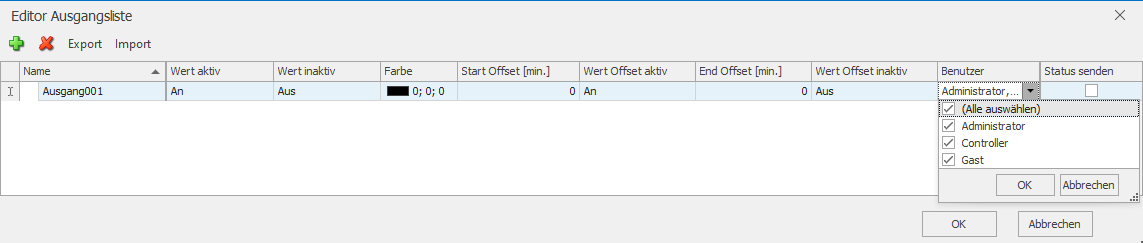
Beim Hinzufügen eines Kanals sind folgende Punkte einzustellen:
Name |
Name des Kanals mit bis zu 255 Zeichen. Dies ist auch der Name des Datenpunktes am Kalender (Ordner Dynamisch). Mit diesem Namen wir der Kanal im Kalender-Editor zur Auswahl angezeigt. |
Wert aktiv |
Dieser Wert wird zum Einschaltzeitpunkt des Zeitstrahls gesendet. Es sind beliebige Datentypen möglich. |
Wert inaktiv |
Dieser Wert wird zum Ausschaltzeitpunkt des Zeitstrahls gesendet. Es sind beliebige Datentypen möglich. |
Farbe |
Hier wird die Anzeigefarbe für die Anzeige im Kalender-Editor definiert. |
Start Offset [min.] |
Diese Zeit (+ oder -) in Minuten wird zum Einschaltzeitpunkt des Kanals addiert und sendet den Wert Offset aktiv. |
Wert Offset aktiv |
Dieser Wert wird zum Einschaltzeitpunkt +/- der Offset-Zeit des Zeitstrahls gesendet. Es sind beliebige Datentypen möglich. |
End Offset [min.] |
Diese Zeit (+ oder -) in Minuten wird zum Ausschaltzeitpunkt des Kanals addiert und sendet den Wert Offset inaktiv. |
Wert Offset inaktiv |
Dieser Wert wird zum Ausschaltzeitpunkt +/- der Offset-Zeit des Zeitstrahls gesendet. Es sind beliebige Datentypen möglich. |
Benutzer |
Auswahl der Benutzer, die diesen Kanal sehen bzw ändern dürfen. Bei nachträglich hinzugefügten Benutzern ist diese Einstellung zu prüfen. |
Sichtbar |
Option, ob die angelegten Termine des Kanals angezeigt werden oder nicht. |
Status senden |
Ist dieser Parameter gesetzt, wird der Zustand des Kanals beim Programmieren der Schaltzeit im Kalender-Editor gesendet, wenn es durch die neu programmierte / geänderte Schaltzeit zu einer Änderung des aktuellen Zustands führt. Der Status wird nicht gesendet, wenn der Kalender aus dem deaktivierten Zustand wieder aktiviert wird. |
Importieren (CSV-File) und Importieren (CSV-Text):
Der einzige Unterschied besteht nur darin, dass bei dem einen der CSV-Inhalt direkt als String übergeben wird und beim anderen der CSV-Inhalt in dem als String übergebenen File steht.
In dem CSV wird ein Termin pro Zeile angegeben. Ein Zeilenende ist durch "\r" markiert. Eine Zeile besteht aus folgenden durch ";" getrennten Informationen:
- Betreff
- Beschreibung (Wenn die Beschreibung Zeilenumbrüche beinhalten soll, dürfen die nicht als "\r\n" übergeben werden, sondern müssen durch _newline_ dargestellt werden. Das wird dann in der Beschreibung wieder durch "\r\n" ersetzt)
- Start (dd.mm.yyyy HH:MM:SS)
- Ende (dd.mm.yyyy HH:MM:SS)
- Kalender-Output Name
- eindeutige Termin-ID (alpha-numerisch). Wird keine ID verwendet, wird automatisch eine ID erzeugt.
Beispiel für CSV-Text: Betreff;Beschreibung_newline_Text in der zweiten Zeile;12.11.2018 17:00:00;12.11.2018 17:10:00;Ausgang001;0815\r
Beispiel für CSV-File: C:\Users\Eisbaer\Documents\Alexander Maier GmbH\EisBär 3.0\Projektdaten\Kalenderimport.csv
Einstellung "Nicht vorhandene Termine löschen":
Haken nicht gesetzt: Im CSV nicht oder nicht mehr angelegte Termine, die im Kalender bereits vorhanden sind bleiben unverändert .
Haken gesetzt: Im CSV nicht oder nicht mehr angelegte Termine, die im Kalender bereits vorhanden sind werden gelöscht!
Einstellungen für den Exchange Import:
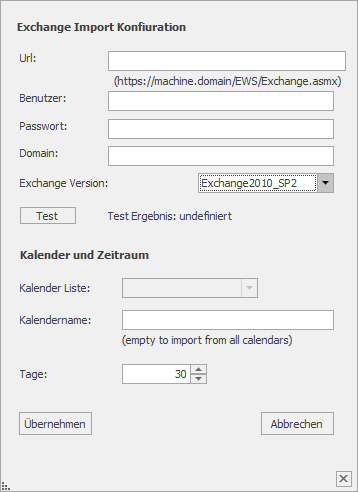
URL |
Eingabe der Exchange URL. Beispiel: https: //server .../Exchange.asmx |
Benutzer |
Eingabe des Benutzernamen den der Benutzer am Exchange hat. |
Passwort |
Eingabe des Passwortes für den Exchange Benutzer. |
Domain |
Domain-Name des Exchange-Servers eingeben. |
Exchange Version |
Auswahl der Version vom Exchange Server. Die Server sind abwärts kompatibel. |
Test |
Durch den Test wird eine Verbindung zum Exchange aufgebaut und die Kalender in der Kalender Liste angezeigt. |
Kalender Liste |
Nach dem "Test" werden hier alle verfügbaren Kalender angezeigt. Durch die Auswahl wird immer der Kalender zum Import verwendet. |
Kalendername |
Manuelle Eingabe des Kalendernamens, wenn kein Kalender über die Dropdown-Liste ausgewählt wurde. |
Tage |
Angabe der Zeitspanne der zu Importierenden Termine. Importiert werden die Termine ab heute bis in [eingestellte] Tage. |
Voraussetzung für die Verwendung ist, dass die Verwendung von EWS für die gesamte Organisation zugelassen ist.
Dies wird mit dem Befehl: Set-OrganizationConfig -EwsEnabled:$true aktiviert. Hier gibt es nähere Informationen.
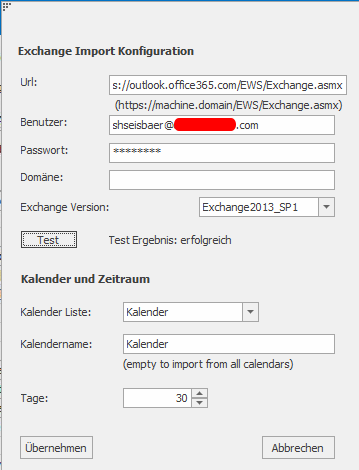
Bei der Verwendung von Office 365 (Microsoft Office - Cloud) über ein Exchange-Gateway bitte folgende Einstellungen hinterlegen:
https://outlook.office365.com/EWS/Exchange.asmx / Version Exchange2013_SP1 (Angabe der Domäne entfällt)
Mustervorlage:
Allgemeine Info zu Mustervorlagen (SCADAComp):
Gewünschte SCADAComp-Datei herunterladen und die ZIP-Datei in einem leeren Ordner entpacken. Im EisBär-Editor-Ribbon unter Projekt die Option "Komponenten importieren" starten und die Vorlage laden. Sollte eine Konvertierung nötig sein, da die EisBär-Version neuer ist, mit JA den Vorgang bestätigen. Um die Funktionalität zu erhalten, beim Einfügen die Option: "Neue Netze erzeugen" als Kopierregel auswählen.