Der KNX Treiber ist eine unsichtbare Server-Komponente mit der Möglichkeit eine EIB-/KNX-Anlage anzusteuern.
Je Projekt wird für eine EIB-/KNX-Anlage eine KNX-Verbindung eingefügt. Vorzugsweise sollte die Komponente auf einer eigenen Systemseite eingefügt werden. Es ist möglich, mehrere KNX-Anlagen, die z.B. physikalisch nicht miteinander verbunden sind, in einer EisBär-Visualisierung zusammenführen. Dazu wird für jede Anlage eine KNX-Komponenten eingefügt und entsprechend des jeweiligen ETS-Projektes eingestellt.
Informationen zum verwenden von Dummy-Geräten zur Filtertabellenberechnung stehen im Kapitel KNX Dummy / Filtertabelle.
Vor Aktivierung des Treibers, müssen die Datenpunkte (Gruppenadressen und Gerätedaten) über den Dialog "Datenpunktliste" importiert werden. Der Dialog öffnet sich auch über einen Doppelklick auf die Komponente in der Arbeitsfläche.
Ab Windows 8.1 und höher sind diese Hinweise zu beachten.
ACHTUNG: Das Löschen der KNX-Verbindung führt zum Verlust aller Verbindungen im Eisbär-Projekt. Es müssen alle Verknüpfungen neu von Hand angelegt werden.
Hinweis: Bei einer Änderung der physikalischen Adresse von Bus-Geräten ist es erforderlich, im KNX-Treiber die Datenpunkte, mit den betroffenen Adressen zu löschen, da die Vernetzung innerhalb des Projektes auf den physikalischen Adressen und den Geräteobjekten basiert. Danach müssen die Vernetzungen dieser Datenpunkte nochmals hergestellt werden.
Treiber-Einstellungen
Bei KNXnet/IP- und USB-Treiber gibt es zwei integrierte Treiberschichten, den Falcon-Treiber der KNX und unseren eigenen Treiber. Standardmäßig ist der Falcon-Treiber aktiviert. Einige ältere KNX-Schnittstellen unterstützen den Falcon-Treiber nicht, bei diesen muss unser Treiber eingestellt werden.
Das KNXnet/IP Protokoll bietet zwei Verbindungsmöglichkeiten. Eine Unicast-Tunnelverbindung und eine Multicast-Routingverbindung. Bei der Unicast-Tunnelverbindung wird immer nur auf eine KNX/IP-Schnittstelle zugegriffen. Bei der Multicast-Routingverbindung können mehrere Gegenstellen miteinander kommunizieren. Dies können mehrere KNX/IP-Router, PCs, Touchscreen usw. sein. Innerhalb eines Rechners ist nur eine Anwendung gleichzeitig möglich, da 2 Anwendungen ansonsten auf den gleichen Netzwerkport zugreifen würden.
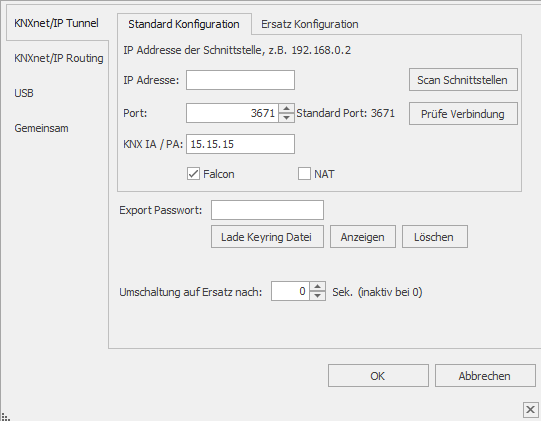
KNXnet/IP Tunnel (mit und ohne Falcon):
Wir empfehlen die Tunnelverbindung. Bei dieser wird ein Verbindungsausfall erkannt und gemeldet.
Es muss die IP Adresse und richtige KNX Adresse der gewählten KNX/IP- Schnittstelle (bzw. des Tunnel-Kanals) eingestellt werden. Die IP-Adresse muss ohne führende "0"-en eingegeben werden. Über den Button "Scan Schnittstellen" ist es möglich alle im lokalen Netzwerk vorhandenen KNX/IP-Schnittstellen zu suchen und einzustellen. Bei Secure-Anlagen muss die richtige KNX-Adresse und Keys eingestellt werden, siehe Kapitel IP Secure und Data-Secure.
Mit "Prüfe Verbindung" wird die Verbindung zu KNX/IP-Schnittstelle geprüft. Bei Secureverbindungen wird ebenfalls die Verschlüsselung geprüft.
"NAT" wird nur bei KNX/IP-Schnittstellen hinter einem NAT-Router benötigt. In den meisten Fällen wird es nicht benötigt.
Durch deaktivieren des Hakens bei "Falcon" wir die Falcon-Treiberschicht, "Scan Schnittstelle" und Secure deaktiviert. Es wird ein älterer Treiber aktiviert. Dieser ist nur dann zu verwenden wenn eine Verbindung über Falcon nicht möglich ist.
Die Unterbrechung der Tunnelverbindung wird durch den Falcon-Treiber erkannt. Zusätzlich wird im eingestellten Zeitintervall ein Heartbeat-Befehl gesendet (Register "Gemeinsam"). Detektiert der Treiber eine Unterbrechung der Netzwerkverbindung oder der KNX-Verdrahtung geht der Treiber Offline und versucht die Verbindung neu aufzubauen. Gleichzeitig wird dies über den Datenpunkt "Treiberstatus" gemeldet. Bei Wiederherstellung der Verbindung geht der Treiber automatisch Online und fragt gegebenenfalls die Zustände ab (wenn "Werte von KNX lesen" aktiviert ist).
Das Intervall und die Gruppenadressen ist einstellbar. Durch einstellen des Intervalls auf 0 wird das Senden vom Heartbeat deaktiviert.
Die Adresse muss eine gültige KNX-Gruppenadresse sein (Adressbereich beachten). Standardmäßig wird auf Gruppenadresse 31/7/255 ein "An" gesendet.
Nach der eingestellten Zeit in Sekunden bei "Umschalten auf Ersatz nach:" wird auf die Ersatz Konfiguration umgeschaltet. Es wird nicht automatisch auf die Hauptverbindung zurück geschaltet. Mit "0" ist die Umschaltung deaktiviert.
Im Register "Ersatz Konfiguration" kann eine zweite KNX-Schnittstelle angelegt werden. Durch den Datenpunkt im Ordner "Konfiguration" kann über ein An-Signal zwischen der Standard und der Ersatz Konfiguration umgeschaltet werden.
KNXnet/IP Routing (mit und ohne Falcon):
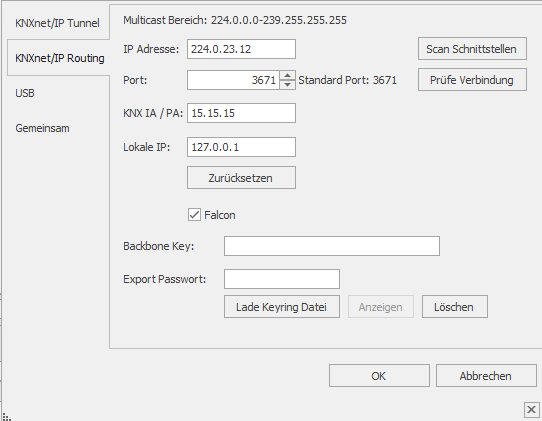
Die Multicast-/Routingverbindung ist die schnellste Verbindung. Diese ist voreingestellt und benötigt den geringsten Konfigurationsaufwand. Die Standard-Routingadresse 224.0.23.12 ist in allen KNXnet/IP Routern und im EisBär voreingestellt. Die IP-Adresse muss ohne führende "0"-en eingegeben werden. Allerdings wird Multicast in den meisten gemanagten Netzwerken blockiert und ist dann nicht verwendbar.
Es wird eine funktionierende Netzwerktopologie oder zumindest ein Netzwerk-Crossover-Kabel (feste IP-Adressen eingestellt) benötigt um den EisBär-Server-PC mit der KNX-Anlage zu verbinden. Als Gegenstelle wird ein KNXnet/IP Router benötigt. Die lokale, feste IP-Adresse muss dann auch im Treiber eingetragen werden. Mit der Schaltfläche "Scan Schnittstelle", werden alle verfügbaren KNX-Router aufgelistet mit entsprechender IP. Bei Auswahl der gewünschten Schnittstelle werden alle notwendigen Adressen automatisch eingetragen und kann somit direkt übernommen werden.
Mit "Prüfe Verbindung" wird immer OK zurück gegeben.
Bei "KNX Adresse" wird die Absenderadresse eingetragen, die in den KNX-Telegrammen eingetragen wird. Funktional hat diese Adresse keine Auswirkung (z.B. bei der Filtertabellenprüfung). Die Adressen entspricht der physikalischen Adresse eines KNX Gerätes. Standardmäßig ist hier die Adresse 15.15.15 eingetragen. So kann man bei einer Aufzeichnung leicht erkennen welches Telegramm vom EisBär kommt. Bei Secure-Anlagen muss die richtige KNX-Adresse und Keys eingestellt werden, siehe Kapitel IP Secure und Data-Secure.
Durch deaktivieren des Hakens bei "Falcon" wir die Falcon-Treiberschicht, "Scan Schnittstelle" und Secure deaktiviert.
USB (mit und ohne Falcon):
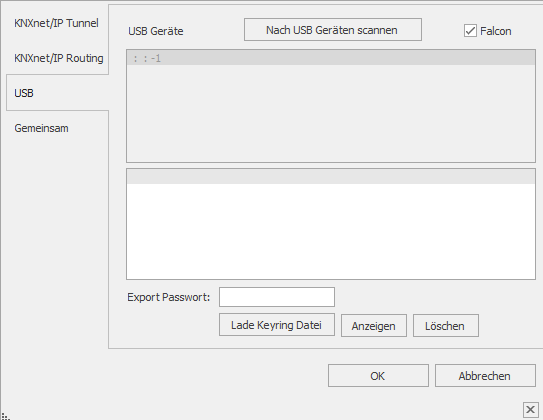
Zum anbinden von KNX-USB-Schnittstellen wird diese Treibereinstellung verwendet. Vor Verwendung muss der Windows-USB-Energiesparfix der KNX ausgeführt werden. Hierzu muss die USB-Schnittstelle angeschlossen sein. Ansonsten wird die USB-Verbindung durch die Energiesparfunktion von Windows abgeschaltet.
Standardmäßig ist der Falcon-Treiber aktiviert. Dieser erkennt alte und neue Schnittstellen.
Über "Nach USB Geräten scannen" wird nach der Schnittstelle gesucht. Während der Suche wird "Bitte warten" angezeigt. Erst nach verschwinden dieser Anzeige ist die Suche beendet. Nach erfolgreicher Suche erscheint die entsprechende Schnittstelle in der Liste und muss ausgewählt und mit "OK" übernommen werden.
Mit deaktiviertem Falcon-Treiber wird auf unseren USB-Treiber umgeschaltet. Mit diesem werden die Namen der Hersteller genannt. So ist es möglich innerhalb eines EisBärprojektes mehrere KNX-Verbindungen mit verschiedenen USB Schnittstellen zu betreiben.
Detektiert der Treiber eine Unterbrechung der USB-Verbindung oder der KNX-Verdrahtung geht der Treiber Offline und versucht die Verbindung neu aufzubauen. Gleichzeitig wird dies über den Datenpunkt "Treiberstatus" gemeldet. Bei Wiederherstellung der Verbindung geht der Treiber automatisch Online und fragt gegebenenfalls die Zustände ab (wenn "Werte von KNX lesen" aktiviert ist).
Gemeinsam:
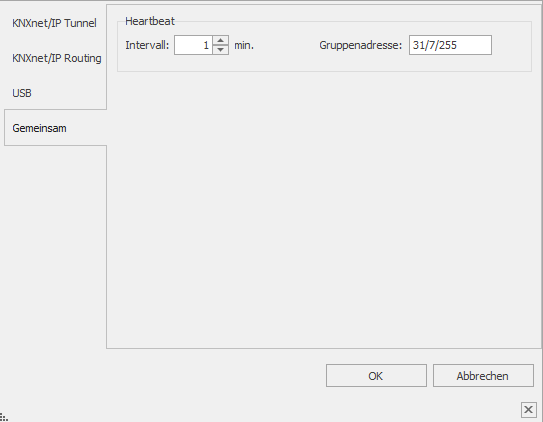
Es wird im eingestellten Zeitintervall ein Heartbeat-Befehl gesendet. Detektiert der Treiber eine Unterbrechung der Netzwerkverbindung oder der KNX-Verdrahtung geht der Treiber Offline und versucht die Verbindung neu aufzubauen. Gleichzeitig wird dies über den Datenpunkt "Treiberstatus" gemeldet. Bei Wiederherstellung der Verbindung geht der Treiber automatisch Online und fragt gegebenenfalls die Zustände ab (wenn "Werte von KNX lesen" aktiviert ist).
Das Intervall und die Gruppenadressen ist einstellbar. Durch einstellen des Intervalls auf 0 wird das Senden vom Heartbeat deaktiviert.
Die Adresse muss eine gültige KNX-Gruppenadresse sein (Adressbereich beachten). Standardmäßig wird auf Gruppenadresse 31/7/255 ein "An" gesendet.
Die KNX-Verbindung bietet Datenpunkte für weitreichende Anzeige- und Diagnosefunktionen.
Tipp: Nach verbinden des Datenpunkts "Treiber Status" mit dem Statuseingang einer Schaltfläche oder eines "Wertabhängigen Textes" als Anzeigeelement lässt sich der Zustand des Treibers anzeigen. Der Zustand wird als undefiniert angezeigt, wenn der Treiber ausgeschaltet ist. Der An-Zustand bedeutet dass die Verbindung aktiviert ist und funktioniert.
Bei Verwendung einer USB-Schnittstelle oder KNXnet/IP-Schnittstelle bedeutet der Aus-Zustand, dass das USB-Kabel oder Netzwerkkabel unterbrochen ist oder die Schnittstelle keine Busspannung hat.
Datenpunkte der Komponente
Name |
Typ |
Funktion |
|---|---|---|
Datenpunkte (verwendete) initialisieren |
Bidirektional |
Ein, wenn die Werte der Gruppenadressen mit Lesen-Flag beim Treiberstart gelesen werden sollen. |
Datenpunkte initialisieren ist aktiv |
Ausgang |
Ein, während Gruppenadressen auf dem KNX initialisiert werden. Nach Abschluss der Lese-Vorgänge wird der Ausgang auf Aus gesetzt. |
Datenpunkte jetzt initialisieren start/stopp |
Eingang |
Wir an diesem Eingang ein Ein-Signal angelegt, werden alle Gruppenadressen mit Lesen-Flag vom KNX gelesen. Beim Aus-Signal wird dieser Vorgang gestoppt. |
Diagnose [Text] |
Ausgang |
Hier werden Fehlertexte ausgegeben. Diese können z.B. mit der Komponente "Protokollfenster" angezeigt werden. Verbunden mit dem Eingang [Signal] des Protokollfensters werden dort die Diagnoseinformationen angezeigt. Sind mehrere Treiber vorhanden, können die Anzeigen über den Debugger ausgewertet werden werden. |
Dynamisch |
Ordner |
Im Ordner Dynamisch werden die Datenpunkte (Kommunikationsobjekte) für die verfügbaren KNX-Geräte zur Verfügung gestellt. Die Darstellung erfolgt gemäß der Topologie der Anlage. |
ETS Logging (An/Aus) |
Eingang |
Ist das Häkchen gesetzt, werden alle Telegramm in Logdateien geschrieben, jeweils eine Datei je Tag. Die Dateien befinden sich im Projektverzeichnis im Ordner "EtsLogging". Die Dateien können im ETS Gruppenmonitor geöffnet werden. |
KNX Telegramme pro Sekunde |
Ausgang |
Ausgabe der Anzahl aller Telegrammen pro Sekunde. |
Konfiguration |
Ordner |
Über die hier enthaltenen Datenpunkte können die Einstellungen der KNX-Verbindung eingestellt und/oder aufgerufen werden (siehe unten). |
Monitor |
Ausgang |
In Verbindung mit dem Protokollfenster werden hier alle Bus-Telegramme ausgegeben. |
Senden aktiv |
Bidirektional |
Durch eine Aus-Signal kann das Senden auf den KNX deaktiviert werden. |
Treiber An/Aus |
Bidirektional |
Hierüber wird der Treiber aktiviert oder deaktiviert. Es wird ausgegeben ob der Treiber aktiv ist. |
Treiber Gateway - BACnet Server |
Bidirektional |
Bidirektionale Kommunikationsschnittstelle zwischen KNX und BACnet Server. Siehe Treiber Gateway. |
Treiber Gateway - MQTT Client |
Bidirektional |
Bidirektionale Kommunikationsschnittstelle zwischen KNX und MQTT Client. Siehe Treiber Gateway. |
Treiber Status |
Ausgang |
Zeigt den Status des Treibers an. An= Verbindung OK, Aus=Verbindung Gestört, Undefiniert=Treiber aus |
Unbekannte Gruppenadresse |
Ausgang |
Wird eine Gruppenadresse vom KNX-Bus empfangen, welche nicht in der Datenpunktliste vom KNX-Treiber ist, wird ein AN-Signal ausgegeben. |
Unbekannte Gruppenadresse Telegramm |
Ausgang |
Wird eine unbekannte Gruppenadresse erkannt, wird diese Telegramm als Text ausgegeben. |
Unbekanntes Gerät |
Ausgang |
Wird eine Gruppenadresse von einem Gerät empfangen, welches nicht in der Datenpunktliste vom KNX-Treiber ist, wird ein AN-Signal ausgegeben. |
Unbekanntes Gerät Telegramm |
Ausgang |
Wird ein unbekanntes Gerät erkannt, wird das Telegramm als Text ausgegeben. |
Verbindungseinstellungen |
Ausgang |
Gibt die derzeitigen Einstellungen des Treibers als Text aus. Die Ausgabe umfasst: Name;Verbindungsart;Secure;IP;Port;KNX-Adresse;NAT |
Zustandstabelle |
Eingang |
Datenanschluss für die Komponente KNX Telegramm Player. |
Ordner Konfiguration:
Einstellungen können zur Laufzeit umgestellt werden. Dies ersetzt aber nicht die Einstellungen in den KNX-Treiber Einstellungen.
IGS Einstellungen werden nicht unterstützt.
Name |
Typ |
Funktion |
|---|---|---|
Generische Konfiguration ändern |
Bidirektional |
Über einen Text kann die Konfiguration für den Treiber verändert/eingestellt werden. Für USB sieht der Text zum Beispiel wie folgt aus: |
Routing Konfiguration aktivieren |
Bidirektional |
Mit einem AN-Signal wird diese Kommunikationsart verwendet. Die Verbindungseinstellungen werden aus den Treiber-Einstellungen "KNXnet/IP Routing" übernommen. Wurde die Konfiguration zur Laufzeit verändert, wird diese verwendet. |
Routing Konfiguration ändern |
Bidirektional |
Aufbau der Konfiguration: |
Tunneling Ersatz Konfiguration aktivieren |
Bidirektional |
Mit einem AN-Signal wird diese Kommunikationsart verwendet. Die Verbindungseinstellungen werden aus den Treiber-Einstellungen "KNXnet/IP Tunnel - Ersatz Konfiguration" übernommen. Wurde die Konfiguration zur Laufzeit verändert, wird diese verwendet. |
Tunneling Ersatz Konfiguration ändern |
Bidirektional |
Aufbau der Konfiguration: |
Tunneling Standard Konfiguration aktivieren |
Bidirektional |
Mit einem AN-Signal wird diese Kommunikationsart verwendet. Die Verbindungseinstellungen werden aus den Treiber-Einstellungen "KNXnet/IP Tunnel - Standard Konfiguration" übernommen. Wurde die Konfiguration zur Laufzeit verändert, wird diese verwendet. |
Tunneling Standard Konfiguration ändern |
Bidirektional |
Aufbau der Konfiguration: |
USB Konfiguration aktivieren |
Bidirektional |
Mit einem AN-Signal wird diese Kommunikationsart verwendet. Die Verbindungseinstellungen werden aus den Treiber-Einstellungen übernommen. Wurde die Konfiguration zur Laufzeit verändert, wird diese verwendet. |
Eigenschaften der Komponente
Name |
Standard |
Funktion |
|---|---|---|
Datenpunkte aus ETS |
(0 Datenpunkte) |
Anzeige der aktuell vorhandenen Datenpunkte (Kommunikationsobjekte) im Treiber. |
Datenpunkte (verwendete) initialisieren |
|
Gibt an, ob Gruppenadressen beim Treiberstart vom KNX gelesen werden. Folgende Bedingungen müssen erfüllt sein: - der Datenpunkt muss im Eisbärprojekt verknüpft sein. - das Lesenflag muss im KNX-Geräteobjekt gesetzt sein. - die Lesepriorität darf nicht None sein. |
Senden aktiv |
X |
Ist das Häkchen gesetzt werden Telegramme auf den KNX gesendet. Ist das Häkchen nicht gesetzt werden Telegramme empfangen, aber nicht gesendet. |
Telegrammverzögerung [ms] |
50 |
Sende-Verzögerung zwischen zwei Telegrammen in ms. Diese Verzögerung gilt auch für "Werte vom KNX lesen" |
Treiber Einstellung |
EisBaer;KNXnet/IP-Routing |
Gibt an, welcher KNX-Treiber benutzt werden soll (KNXnet/IP oder USB). |
ETS-Monitor Logging |
|
Ist das Häkchen gesetzt, werden alle Telegramme, der in der Datenpunktliste vorhandenen Gruppenadressen, in ETS Monitor lesbare Logdateien geschrieben. Die Datei befindet sich im Projektverzeichnis im Ordner "EtsLogging". |
Logging Speicherintervall [min] |
5 |
In diesem Intervall in 5-10 min werden die Telegramm Logdateien auf den Datenträger geschrieben. Dazwischen werden die Daten lediglich im Arbeitsspeicher gesammelt. |
Komponenten "Undefiniert" setzen bei Bus-Unterbrechung |
|
Wird die Bus-Verbindung unterbrochen, werden alle Komponenten, die mit dem Treiber verbunden sind, auf undefiniert gesetzt. |
Treiber An/Aus |
X |
Treiber Ein- oder Ausschalten. |
Mustervorlagen:
Downloadlink: KNX-Treiber-Panel
Allgemeine Info zu Mustervorlagen (SCADAComp):
Gewünschte SCADAComp-Datei herunterladen und die ZIP-Datei in einem leeren Ordner entpacken. Im EisBär-Editor-Ribbon unter Projekt die Option "Komponenten importieren" starten und die Vorlage laden. Sollte eine Konvertierung nötig sein, da die EisBär-Version neuer ist, mit JA den Vorgang bestätigen. Um die Funktionalität zu erhalten, beim Einfügen die Option: "Neue Netze erzeugen" als Kopierregel auswählen.