Mit Hilfe der Komponente Plotter ist es möglich beliebige Messwerte in einem Liniendiagramm darzustellen.
Downloadlink: Plotter -Mustervorlage
Allgemeine Info zu Mustervorlagen (SCADAComp):
Gewünschte SCADAComp-Datei herunterladen und die ZIP-Datei in einem leeren Ordner entpacken. Im EisBär-Editor-Ribbon unter Projekt die Option "Komponenten importieren" starten und die Vorlage laden. Sollte eine Konvertierung nötig sein, da die EisBär-Version neuer ist, mit JA den Vorgang bestätigen. Um die Funktionalität zu erhalten, beim Einfügen die Option: "Neue Netze erzeugen" als Kopierregel auswählen.
Datenpunkte der Komponente
Name |
Typ |
Funktion |
|---|---|---|
Bedienung sperren (nur anzeigen) |
Eingang |
Wird dieser Eingang nicht benutzt, kann die Komponente grundsätzlich bedient werden. Ist der Eingang mit einem Ein-Signal beschaltet, kann die Komponente nicht bedient werden. Sie besitzt dann lediglich Anzeige-Funktion. |
Diagramm |
Ordner |
In diesem Ordner befinden sich Datenpunkte zur Plotter Steuerung (siehe unten). |
Dynamisch |
Ordner |
Im Ordner Dynamisch werden die Eingänge der Messkanäle angezeigt. |
Export |
Eingang |
Trigger Eingang für den Export. Es werden nur die Informationen zwischen dem letzten Export und dem neuen Export exportiert. |
Export - alle Daten |
Eingang |
Trigger Eingang für den Export aller Daten |
Export - beendet |
Ausgang |
Eine AN-Flanke signalisiert, dass der Export der Daten abgeschlossen ist. |
Export - Datum letzter Export |
Ausgang |
Zeitstempel des letzten Exports |
Export - Url |
Ausgang |
Speicherpfad des letzten Exports. |
Maus über |
Ausgang |
Über diesen Ausgang lässt sich ein Event Starten, wenn mit der Maus über das Objekt gefahren wird. |
Sichtbar |
Eingang |
Mit einem Aus-Signal wird die Komponente unsichtbar und mit einem Ein-Signal sichtbar geschaltet. |
Trübung [0-255] |
Eingang |
Datenpunkte im Ordner Diagramm
Name |
Typ |
Funktion |
|---|---|---|
Abfrage bis [Datum/Zeit] |
Eingang |
Eingabe von Datum und Uhrzeit im Format tt.mm.jjjj hh:mm:ss |
Abfrage von [Datum/Zeit] |
Eingang |
Eingabe von Datum und Uhrzeit im Format tt.mm.jjjj hh:mm:ss |
Daten Bereich [Datum/Zeit] |
Ausgang |
Gibt den heutigen Datenbereich als Zeitstempel von Beginn bis Ende an, sowie die Dauer. |
Legende sichtbar |
Bidirektional |
Mit einem An/Aus-Signal wird die Legende der Kanäle ein und ausgeblendet. |
Live Ansicht aktualisieren |
Eingang |
Aktualisiert die Plotter-Anzeige |
Live Modus |
Eingang |
Aktiviert / Stoppt die Live-Anzeige. |
Serien Typ setzen [0-3] |
Eingang |
Ändert die Anzeige Art des selektierten Graphen. 0 = Säulen-Diagramm (Bar) 2 = Linie 3 = Linie mit Füllung (Mountain) 4 = XY Punkte |
Sichtbarer Bereich |
Ausgang |
Gibt den derzeit angezeigten Datenbereich als Zeitstempel von Beginn bis Ende an, sowie den X-Achsen Bereich. |
Theme ändern [0-7] |
Eingang |
Anpassen der Hintergrundfarbe und Anzeige der X/Y Hilfslinien |
Toolbar öffnen |
Eingang |
Ein-/Ausblenden der Toolbar im Plotter (rechts und links der Anzeige). |
Übersicht sichtbar |
Eingang |
Ein-/Ausblenden der Übersicht im Plotter (unter der Anzeige). |
X-Achse Bereich [min] |
Bidirektional |
Eingabemöglichkeit für den angezeigten X-Achsen-Bereich in Minuten |
Zoom alles |
Eingang |
Wird der Eingang getriggert, skaliert die Anzeige so, dass alle Werte angezeigt werden. |
Datenpunkte im Ordner Dynamisch
Name |
Typ |
Funktion |
|---|---|---|
Anzahl Werte |
Ordner |
Ausgabe der Anzahl an Datenpunkte, die angezeigt werden. |
Maximum / Minimum / Mittelwert |
Ordner |
Ausgabe vom Minimal / Maximal / Durchschnitts-Wert der einzelnen Kanäle. |
Selektieren |
Ordner |
Über einen An-Befehl kann der Graph selektiert werden. |
Serien-Typ [0-3] |
Ordner |
Ändert die Anzeige Art des Graphen. |
Sichtbar |
Ordner |
Die Graphen können über ein An/Aus Signal sichtbar und unsichtbar geschaltet werden |
Standard Abweichung |
Ordner |
Ausgabe der berechneten Standard Abweichung. |
Kanal001 |
Eingang |
Messwert-Eingang für die Anzeige. |
Eigenschaften der Komponente
Name |
Standard |
Funktion |
|---|---|---|
Kanäle |
0 |
Hier werden die einzelnen Kanäle in einer Liste definiert. Diese erscheinen dann als Kanal im Datenpunkt-Ordner Dynamisch. |
Update Intervall [s] |
20 |
Über den Update Intervall wird festgelegt in welchem Zeitintervall die Eingangswerte gezeichnet und in der Datenbank gespeichert werden. |
Diagramm Titel |
|
Text, der als Titel im Diagramm angezeigt wird. |
Y-Achse Bezeichnung |
|
Bezeichnung der Y-Achse (Wertachse) |
X-Achse Bezeichnung |
|
Bezeichnung der X-Achse (Zeitachse) |
X-Achse Bereich [min] |
60 |
Einstellung des sichtbaren Bereichs des Diagramms, in Minuten. |
Toolbar anzeigen bei Klick |
X |
Ist diese Auswahl gesetzt, kann über einen langen klick die Toolbar ein und ausgeblendet werden. Ist es nicht gesetzt kann die Toolbar nur über den Datenpunkt ein und ausgeblendet werden. |
Synchronisations Gruppenname |
|
Alle Plotter mit dem hier angegebenen Gruppennamen synchronisieren den X-Achsen-Ausschnitt. |
Periodischer Export Einstellungen |
|
Einstellmöglichkeit für einen automatischen und zyklischen Export der Daten. Es werden nur die Informationen zwischen dem letzten Export und dem neuen Export exportiert. |
Kanal-Einstellungen
Bezeichnung |
Funktion |
|---|---|
Name |
Frei definierbarer Name für den Kanal und der Legende |
Typ |
Auswahl zwischen Digital (Flanken-Anzeige) und Analogen (Gerade zwischen dem Letzten und dem neuen Messwert) Eingangswerten. Die Werte am Kanaleingang werden mit dem Faktor verrechnet und im Diagramm angezeigt. |
Maßeinheit |
Die Eingabe der Maßeinheit dient nur der Übersicht im Kanaleditor und wird sonst nicht verwendet. |
Farbe |
Angabe der Linien-Farbe im Diagramm. |
Faktor |
Multiplizierungsfaktor für den Eingangswert. |
Min. Diff. Faktor (%) |
Der "Min. Diff. Faktor (%)" gibt an, um wie viel % sich der Eingangswert zum letzten gespeicherten Wert verändern muss, damit er gespeichert wird. |
Gruppen Name |
Es besteht die Möglichkeit mehrere Kanäle zu Gruppen zusammen zu fassen. Dadurch wird ein neuer, zusätzlicher Graph generiert, welcher die Summe aus den Kanälen mit den selben Gruppen Namen darstellt. |
Gruppen Farbe |
Wurde eine Gruppe erstellt, erhält diese die hier eingestellte Farbe. |
Ist Klon von |
Sollen Informationen von einem Plotter auch auf einer anderen Seite angezeigt werden, kann der Plotter geklont werden. Dadurch werden doppelte Datenbanken und Verknüpfungen vermieden. Die Basis dazu bildet ein Plotter, der die Kanäle und Verknüpfungen besitzt. Bei allen weiteren Plotter, die die selbe Anzeige haben sollen, kann der Basis Plotter ausgewählt werden. Es ist nicht notwendig Kanäle anzulegen. Bereits angelegte Kanäle werden ignoriert. Der Klon bezieht die Informationen direkt vom Basis-Plotter. |
Hinweis:
In der Live-Ansicht gibt es einen Ladepuffer von 500000 Werten pro Kanal. Bei der Datenbankabfrage im Windows-Client werden alle Daten angezeigt.
Anzeige:
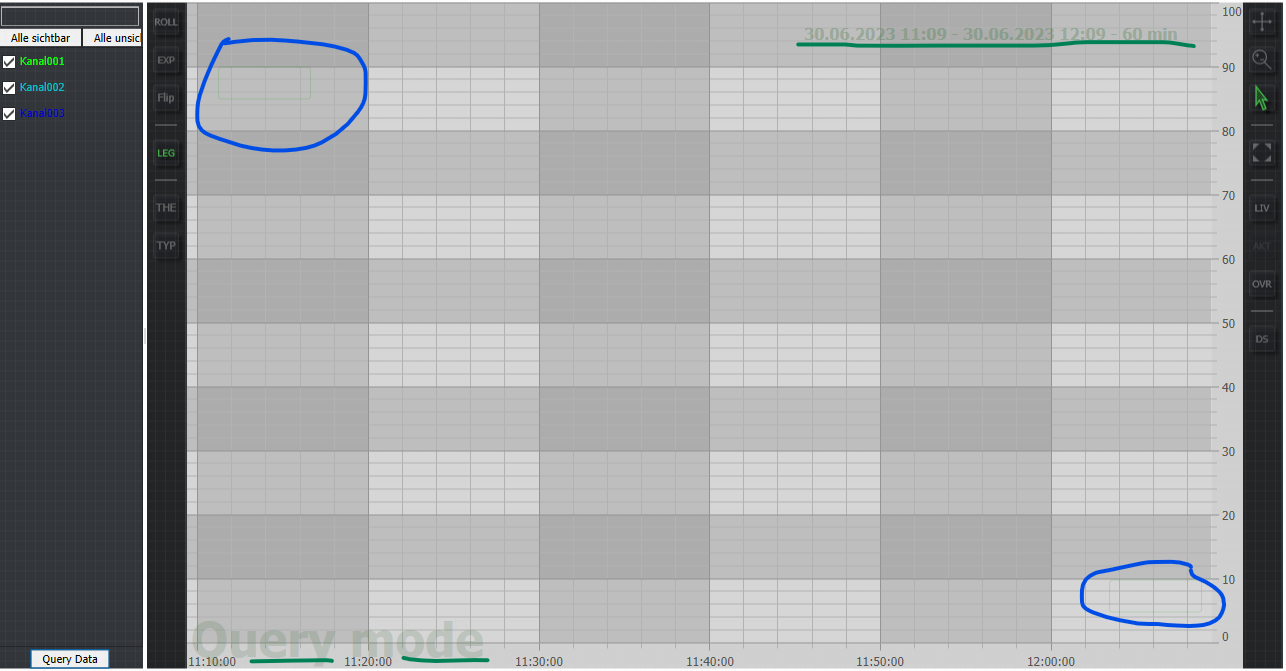
Oben rechts im Plotter wird der angezeigte Bereich (Datum/Uhrzeit/Zeitspanne) angezeigt.
Das grüne Rechteck oben links öffnet die Funktionsleiste des Plotters. Alternativ kann ein langer links-klick auf den Plotter verwendet werden, sofern die Eigenschaft dafür gesetzt ist. Über das Rechteck unten rechts wird die Legende geöffnet oder geschlossen.
Wenn "Query mode" angezeigt wird zeigt der Plotter die Werte der letzten Abfrage an und nicht die Livedaten. Um in den Livemodus zu wechseln muss "LIV" und anschließend "AKT" betätigt werden.
Bedienung Legende:
In der Legende befindet sich ganz oben ein Suchfeld für die Kanäle. Darunter können alle Kanäle sichtbar und unsichtbar geschaltet werden oder einzeln über das Kontrollkästchen vor dem Kanalnamen. Über "Daten Abfrage" wird ein neues Fenster mit den Abfrage-Einstellungen eingeblendet. Es kann ein Zeitbereich eingestellt werden für den die Abfrage gelten soll. Für die Anzeige kann zwischen den Rohdaten oder Berechnungsfunktionen (Rohdaten nicht ausgewählt) für diese Daten unterschieden werden. Als Berechnungsgrundlage für Mittel/Max/Min/Integral/Standard-Abweichung und Anzahl muss ein Zeitfenster angegeben werden. "Nur sichtbare" bedeutet, dass nur die Daten eines Kanals aus der Datenbank abgefragt werden, welche auch sichtbar sind. Sonst werden die Daten aller Kanäle abgefragt. Mit "Ausführen" wird die Anzeige im Plotter erstellt, aber das Einstellungsfenster bleibt offen. Mit "CSV" können die angezeigten Rohdaten exportiert werden.
Bedienung Funktionsleiste:
Hinweis: Eine Funktion ist aktiv, wenn der Text oder das Symbol grün dargestellt wird.
Bezeichnung |
Funktion |
|---|---|
ROLL |
Der Rollover Modus kann aktiviert werden um im Diagramm die Werte am Maus-Cursor anzeigen zu lassen. Dazu muss "Roll" angeklickt werden. |
EXP |
Über diese Funktion kann der angezeigte Bereich als png Bild exportiert werden. |
Flip |
Im Flip-Menü kann die X und die Y-Achse umgedreht werden. |
LEG |
Ein-Ausblenden der Legende |
CSV |
Exportiert die Daten in eine csv-Datei. (C:\ProgramData\Alexander Maier GmbH\EisBär 4.0\Export) |
THE |
Hier kann das Aussehen des Plotters (Theme) umgestellt werden. |
TYP |
Ändert die Darstellung des selektierten Graphen. |
Pfeil-Symbol |
Ist diese Funktion aktiviert, kann das Diagramm mit der Maus verschoben werden |
Lupe-Symbol |
Aktivieren, um mit einer Markierung eines Bereiches in das Diagramm zu zoomen. |
Courser-Symbol |
Muss aktiviert werden, um einen Graphen auswählen zu können. |
Ecken-Symbol |
Zoom die Anzeige auf den gesamten Anzeigebereich |
LIV |
Wechselt die Anzeige zum Live Bild |
AKT |
Aktualisiert die Anzeige |
OVR |
Schaltet eine Übersichtsanzeige unter dem Diagramm ein. |
DS |
Über diese Funktion können auch interne Netze ausgewählt werden, um diese im Plotter darzustellen. Die Farbe kann in der letzten Spalte angepasst werden. |