Mit diesem Treiber ist es möglich, auf POWERSHADES Geräte (motorisierte Beschattungssteuerung) zuzugreifen.
Datenpunkte der Komponente
Name |
Typ |
Funktion |
|---|---|---|
Diagnose [Text] |
Ausgang |
Hier werden Fehlertexte ausgegeben. Diese können z.B. mit der Komponente "Protokollfenster" angezeigt werden. Achtung: Diagnose oder Debug - Ausgängen sind nur für den Fehlerfall vorgesehen. Bitte nur mit Rücksprache mit dem Supportteam verwenden! Diese können bei Verwendung die Leistung des Dienstes erheblich beeinträchtigen |
Erweiterte Diagnose |
Eingang |
(De)Aktiviert die erweiterte Debug-Ausgabe. Achtung: Diagnose oder Debug - Ausgängen sind nur für den Fehlerfall vorgesehen. Bitte nur mit Rücksprache mit dem Supportteam verwenden! Diese können bei Verwendung die Leistung des Dienstes erheblich beeinträchtigen |
Dynamisch |
Ordner |
In diesem Ordner werden die dynamischen Datenpunkte für jede Gruppe und jedes Shade angelegt. |
Gateway Seriennummer |
Ausgang |
Ausgabe der Seriennummer des verbundenen Gateways. |
Treiber An/Aus |
Bidirektional |
(De)Aktivieren der Komponente |
Treiber Status |
Ausgang |
Gibt den derzeitigen Verbindungsstatus als An/Aus-Signal aus. |
Dynamische Datenpunkte pro Gerät
Name |
Typ |
Funktion |
|---|---|---|
Ab |
Eingang |
Mit einem beliebigen Befehl wird der Shade herunter gefahren. |
Auf |
Eingang |
Mit einem beliebigen Befehl wird der Shade hoch gefahren. |
Auf/Ab |
Eingang |
Mit einem wechselnden Befehl (true=ab und false=auf) wird der Shade hoch oder herunter gefahren. |
Batteriespannung [V] |
Ausgang |
Ausgabe der Batteriespannung in Volt. |
Pairing - Feedback aktivieren |
Eingang |
Aktivieren, um ein Feedback eines Shades zu erhalten. |
Pairing - Verbinden |
Eingang |
Verbindet einen Shade mit dem Gateway. |
Pairing - Verbindung lösen |
Eingang |
Löst die Verbindung eines Shades vom Gateway. |
Position [%] |
Bidirektional |
Position im Wertebereich zwischen 0 und 100. Hier kann der Wert gesendet und empfangen werden. |
Position (0-255) |
Bidirektional |
Position im Wertbereich zwischen 0 und 255. Hier kann der Wert gesendet und empfangen werden. |
Stopp |
Eingang |
Mit einem beliebigen Befehl wird der Shade gestoppt. |
Temperatur [°C] |
Ausgang |
Ausgabe der gemessenen Temperatur am Shade. (Produkt spezifisch) |
Dynamische Datenpunkte pro Gruppe
Name |
Typ |
Funktion |
|---|---|---|
Ab |
Eingang |
Mit einem beliebigen Befehl werden alle Shades der Gruppe herunter gefahren. |
Auf |
Eingang |
Mit einem beliebigen Befehl werden alle Shades der Gruppe hoch gefahren. |
Auf/Ab |
Eingang |
Mit einem wechselnden Befehl (true=ab und false=auf)werden alle Shades der Gruppe hoch oder herunter gefahren. |
Position [%] |
Eingang |
Position alle Shades der Gruppe anfahren mittels Wert zwischen 0 und 100. |
Position (0-255) |
Eingang |
Position alle Shades der Gruppe anfahren mittels Wert zwischen 0 und 255. |
Stopp |
Eingang |
Mit einem beliebigen Befehl werden alle Shades der Gruppe gestoppt. |
Eigenschaften der Komponente
Name |
Standard |
Funktion |
|---|---|---|
Kanäle |
0 |
Hier werden entweder die Geräte aus dem Gateway importiert (Suche) oder Geräte hinzugefügt (+). Wenn Shades hier entfernt werden, sind diese auch auf dem Gateway gelöscht. |
Gruppen |
0 |
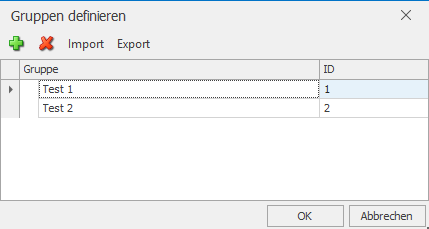
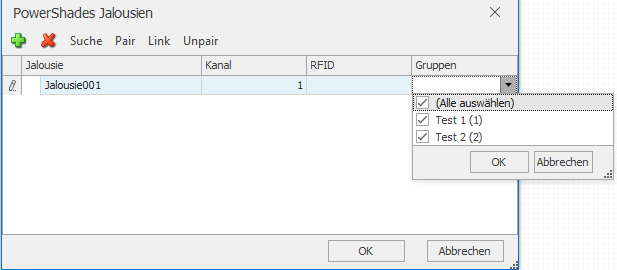
Falls mehrere Shades gruppiert werden sollen, können hier die Gruppen angelegt werde. Die Zuordnung der Shades zu den Gruppen wird im Kanal-Editor vorgenommen (siehe Bild unten). |
IP Adresse (lokal) |
0.0.0.0 |
Eintragen der lokalen IP-Adresse vom EisBaer-Server. |
IP Adresse (remote) |
0.0.0.0 |
Hier wird die IP Adresse vom POWERSHADE-Gateway eingetragen. Bei Verwendung eines IP-Scanners wird das Gateway mit dem Namen "Wideband Labs" angezeigt. Es muss eine feste IP Adresse im Gateway eingestellt werden. |
Port (remote) |
42 |
Einstellung für den Kommunikationsport. |
Updateintervall [s] |
10 |
Einstellung für die zyklische Abfrage der Position. |
Befehlsverzögerung [ms] |
200 |
Minimale Wartezeit zwischen mehreren Befehlen in Millisekunden. |
Treiber An/Aus |
|
(De)Aktivieren der Komponente. |
Hinzufügen eines Shades (Antriebs):
1.IP Adressen einstellen (Im Powershade RF Gateway muss eine feste IP-Adresse eingestellt werden)
2.Kanal-Editor öffnen
3.Grünes Plus (Hinzufügen) drücken
4.Im neuen Fenster eine Kanal-Nummer (1-30) auswählen. Bereits vergebene Nummern werden nicht mehr angezeigt.
5.Die Verbinden-Taste am Shade für 2 Sekunden gedrückt halten, bis der Motor kurz anläuft und einmal piepst.
6.Innerhalb von 10 Sekunden im EisBaer die Verbinden-Taste drücken.
7.Nach erfolgreichem Hinzufügen wackelt der Shade zweimal und piepst dreimal.
8.Die Kanalliste zeigt die eingelernten Geräte an.
ACHTUNG: Es dürfen keine Einträge mit identischer Seriennummer vorhanden sein, da es sonst zu Fehlfunktionen kommt.
9.Zur Gruppenzuordnung werden im Gruppen-Editor die Gruppen angelegt und im Kanal-Editor die einzelnen Shades diesen zugeordnet.