Die Verbrauchswertanzeige ist eine sichtbare Client-Komponente. Sie dient zur Anzeige und Bedienung der Verbrauchswertablage.
Zur Benutzung der Verbrauchswertanzeige muss diese mit einer Verbrauchswertablage verbunden sein. Es ist möglich mehrere Verbrauchswertanzeigen mit einer Verbrauchswertablage zu verbinden, umgekehrt jedoch nicht mehrere Verbrauchswertablagen mit einer Verbrauchswertanzeige.
Datenpunkte der Komponente
Name |
Typ |
Funktion |
|---|---|---|
Daten abfragen |
Eingang |
Wird der Eingang mit einem beliebigen Signal getriggert, lädt die Verbrauchswertanzeige die aktuelle Ansicht neu. Das Verhalten entspricht der Betätigung des Neu-Laden-Buttons. |
Sichtbar |
Eingang |
Wird dieser Eingang nicht benutzt ist die Komponente sichtbar. Bei Benutzung wird mit einem Aus-Signal die Komponente unsichtbar und mit einem Ein-Signal sichtbar geschaltet. |
Verbrauchswertablage |
Bidirektional |
Verbindung zwischen einer Verbrauchswertablage und einem oder mehrerer Verbrauchswertanzeigen. |
Client-Ansicht
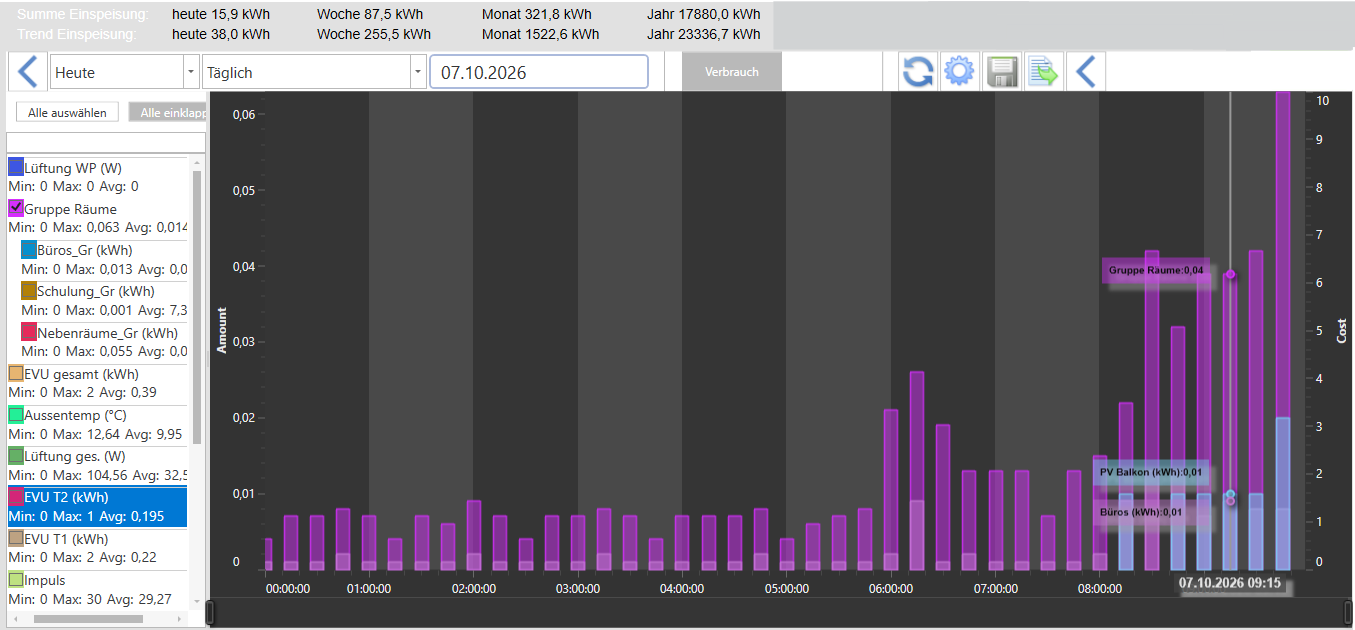
Die Icons/Menüs der Titelleiste von links nach rechts:
Slide(<): |
Anzeigen bzw. Ausblenden der Kanal-Auswahlliste. Hier werden die Kanäle bzw. Gruppen zur Anzeige ausgewählt. |
|---|---|
Schnellauswahl (z.B. Heute): |
Hier erfolgen die Abfragen ohne das weitere Einstellen es Datums automatisch. |
Auswahl (z.B. Täglich): |
Hier erfolgt die Abfrage eines bestimmten Typs bezogen auf den ausgewählten Zeitbereich. |
Zeitbereich: |
Entsprechend der gewählten Auswahl erfolgt hier die Einstellung des Zeitbereichs für die Auswertung. |
Verbrauch/Kosten: |
Mit dieser Schaltfläche wird zwischen Verbrauchsanzeige und Kostenanzeige umgeschaltet. Die Skala der Verbräuche befindet sich auf der linken Seite, die Skala der Kosten auf der rechten Seite im Diagramm. |
Neu laden: |
Die Betätigung dieser Taste löst das erneute Laden der Daten aus. Die Daten im Diagramm werden nicht automatisch fortgeschrieben. Es muss jeweils eine Abfrage oder ein Neu laden ausgelöst werden um aktuelle Messwerte zu erhalten. |
Zahnrad (Kanaleditor): |
Mit dieser Schaltfläche wird der Kanal-Editor der Verbrauchswertablage geöffnet. Hier können die Kanäle exportiert oder geändert werden. siehe unten |
Diskette |
Export der aktuell angezeigten Werte in eine CSV-Datei. Speicherort C:\ProgramData\Alexander Maier GmbH\EisBär 4.0 \Export |
Exportsymbol |
Export der aktuell angezeigten Werte als Rohdaten des Servers in eine CSV-Datei. Speicherort C:\ProgramData\Alexander Maier GmbH\EisBär 4.0 \Export |
Slide (>): |
Anzeigen bzw. Ausblenden des Diagramm-Einstellungs-Menüs. Hier werden die grafischen Einstellungen des Diagramms gewählt. |
Kanaleditor
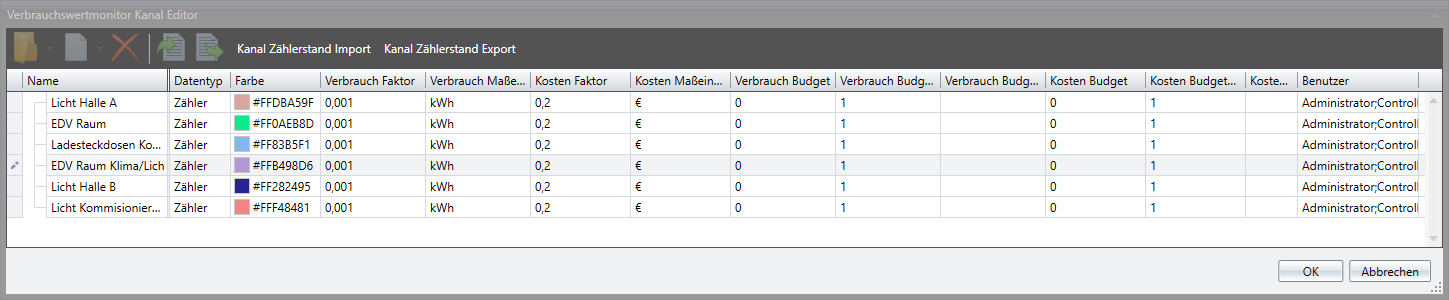
Mit der Schaltfläche "Kanal Zählerstand Import" ist es möglich Offline-Zählerstände in die Verbrauchswertablage zu importieren.
Mit der Schaltfläche "Kanal Zählerstand Export" ist es möglich alle Zählerstände eines Kanals zu exportieren. Dieser Vorgang dauert je nach Anzahl der Datenpunkte sehr lang. Die Datei wird auf dem Eisbär Client PC im Ordner C:\ProgramData\Alexander Maier GmbH\EisBär 3.0\Export gespeichert.
WICHTIG: Ein Import/Export von einem Impuls-Kanal ist NICHT möglich!
Im Kanaleditor können einige Kanaleinstellungen im Eisbär-Client geändert.
Name: |
nicht änderbar |
|---|---|
Datentyp: |
nicht änderbar |
Farbe: |
Hier wird die Anzeigefarbe für die Anzeige in der Verbrauchswertanzeige definiert. |
Verbrauch Faktor: |
Mit diesem Faktor wird der eingehende Wert multipliziert. Wenn der Zähler z.B. Wh liefert diese aber als kWh dargestellt werden sollen, wäre der Faktor 0,001. |
Verbrauch Maßeinheit: |
Maßeinheit der Messgröße, z.B. kWh, Liter, m³, ... |
Kosten Faktor: |
Hier wird der Kosten-Faktor eingetragen. Dieser wird dann entsprechend mit dem Verbrauch multipliziert. |
Kosten Maßeinheit: |
Maßeinheit der Kosten, z.B. €. |
Verbrauch Budget: |
Summe des Tagesbudgets. Wird dieser Wert in der Trendberechnung überschritten, wird der Ausgang Verbrauch Trend Budget Alarm auf ein gesetzt. |
Verbrauch Budget Faktor: |
Mit diesem Faktor wird der Anzeigewert multipliziert, um z.B. eine Umrechnung von kWh nach MWh vorzunehmen. |
Verbrauch Budget Maßeinheit: |
Maßeinheit des Budgets |
Kosten Budget: |
Summe des Tagesbudgets. Wird dieser Wert in der Trendberechnung überschritten, wird der Ausgang Verbrauch Trend Budget Alarm auf ein gesetzt. |
Kosten Budget Faktor: |
Mit diesem Faktor wird der Anzeigewert multipliziert, um z.B. eine Umrechnung von nach t€ vorzunehmen, oder die € in $ umzurechnen. |
Kosten Budget Maßeinheit: |
Maßeinheit des Budgets |
Benutzer: |
nicht änderbar |