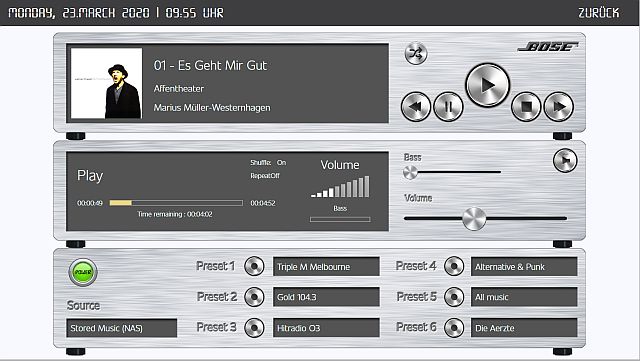
Der Bose® SoundTouch®-Treiber ist eine unsichtbare Server-Komponente, mit der Funktionalität, Bose® SoundTouch®-Audiogeräte (z.B. Soundtouch 10, Soundtouch 20, etc.) anzusteuern und deren Zustände anzuzeigen. Ferner besteht die Möglichkeit, diese in Zonen zusammenzuführen und diese auch wieder aufzulösen.
Unter busbaer.de im Register Download - EisBär SCADA - SCADAComp gibt es hierfür auch eine Mustervorlage.
Anmerkung:
Je nach Stand der API von Bose® für Soundtouch-Player kommen neue Funktionen hinzu oder können unter Umständen sogar entfallen. Haben Sie bitte Verständnis dafür, wenn wir deshalb immer nur den Funktionsstand der API wiedergeben können. Natürlich sind wir bemüht die Funktionalität 1:1 abzubilden, können dies aber nicht vollständig garantieren. Spezielle Funktionen wurden inzwischen abweichend oder aus benötigten Gründen speziell in der Komponente realisiert, die in der API nicht oder noch nicht dokumentiert sind.
Die grundlegende Einrichtung der Audiogerät erfolgt über die Bose®-App oder den Bose®Desktop-Controller von Bose®. Nach der Inbetriebnahme können Sie mit je einer Komponente einen Player in den EisBären einbinden und somit nicht nur direkt über die Visualisierung, sondern auch über weitere angebundene Systeme z.B. KNX/Z-Wave/etc. steuern.
Für Windows 8.1 und höher sind diese Hinweise zu beachten.
Datenpunkte der Komponente (allgemein):
Allgemeine bzw. globale Kommunikationsanschlüsse (SPs)
Name |
Typ |
Funktion |
|---|---|---|
ARP-Liste aktualisieren |
Eingang |
Um einen Slave zu einer Zone hinzuzufügen, muss dem Zonenmaster die ID sowie die IP des Slaves mitgeteilt werden. Falls sich die IP-Adresse häufig ändert und deswegen beim an den "Slave zur Zone hinzufügen"-Datenpunkt gesendet werden kann, so versucht die Komponente die IP-Adresse anhand der ID (entspricht der primären MAC-Adresse des Gerätes) zu ermitteln. Dazu wird eine vom Computer geführte Liste durchsucht. Findet sich hier zu dieser MAC Adresse kein passender Eintrag gibt es zwei Möglichkeiten:
A) das Gerät wurde noch nicht vom System gefunden - hier hilft der Datenpunkt "ARP-Liste aktualisieren". Der dann durchgeführte Netzwerkscan kann einige Zeit in Anspruch nehmen
B) die Geräte-ID entspricht nicht der MAC-Adresse der vom BOSE-System verwendeten Schnittstelle (WLAN/Ethernet). In diesem Fall wird die Abfrage der IP-Adresse anhand der Geräte-ID nicht funktionieren und die IP-Adresse ist zwingend beim Aufruf des Datenpunktes zusätzlich anzugeben (MAC;IP) |
Bass |
Bidirektional |
Ausgabe/Einstellung des Bass-Wertes (mögliche Werte hängen vom Gerät ab und werden über die beiden nachfolgenden Anschlüsse (SPs) ausgegeben). |
Bass Maximum |
Ausgang |
Maximal möglicher Einstellwert für den Bass |
Bass Minimum |
Ausgang |
Minimal möglicher Einstellwert für den Bass |
Benachrichtigungslautstärke |
Bidirektional |
Einstellung des Lautstärkewertes am Player für Benachrichtigungen. |
Benachrichtigungslautstärke übernehmen |
Bidirektional |
Statusausgabe und/oder Aktivierung/Deaktivierung der Lautstärkeübernahme am wiedergebenden Player für Benachrichtigungen, die am "Datei abspielen (URL)"-Eingang eingehen. |
Datei abspielen (URL) |
Eingang |
Spielt die Datei an der angegebene URL (inkl. http://) mit der in den Eigenschaften angegebenen (oder der aktuellen, wenn entsprechend eingestellt) Lautstärke ab und kehrt danach zum aktuellen Status zurück |
Debug |
Ausgang |
Diagnose bzw. Debugausgang. Dieser Anschluss ist nur für den Fehlerfall oder bei der Erstinbetriebnahme zur Analyse vorgesehen. |
Gerät An/Aus |
Bidirektional |
Schaltet den Bose®-Player an/aus. Ausgabe der in den Eigenschaften definierten Werte (können zur Laufzeit überschrieben werden) |
Lautlos |
Ausgang |
Ausgabe des aktuellen Stummschaltung-Zustandes (Mute) |
Lautstärke |
Bidirektional |
Ausgabe und Einstellung der Lautstärke |
Status abrufen |
Eingang |
Manueller Trigger zur Statusabfrage |
Treiber An/Aus |
Bidirektional |
Komponente Ein- oder Ausschalten. Ausgabe der in den Eigenschaften definierten Werte (können zur Laufzeit überschrieben werden. |
Verbindungsstatus (REST) |
Eingang |
Status der Verbindung zum Kommandointerface des Gerätes |
Verbindungsstatus (Websocket) |
Eingang |
Status der Verbindung zum asynchronen Eventinterface des Gerätes |
Statusupdate (zyklisch) |
Bidirektional |
Aktivierung/Deaktivierung der zyklischen Ausgabe der Statuswerte bzw. Ausgabe der in den Eigenschaften definierten Werte (können zur Laufzeit überschrieben werden) |
Statusupdate (Verzögerung) [s] |
Bidirektional |
Verzögerung in Sekunden zwischen den Updatestatus-Zyklen bzw. Ausgabe der in den Eigenschaften definierten Werte (können zur Laufzeit überschrieben werden) |
Unterordner - Geräteinfo (Datenpunkte):
Im Ordner Geräteinfo finden sich weitere SPs mit gerätespezifischen Informationen
Name |
Typ |
Funktion |
|---|---|---|
Account UUID |
Ausgang |
Ausgabe des Accounts, auf den der eingelernte Player registriert wurde (Bose®-Account) |
ID (MAC-Adresse) |
Ausgang |
Ausgabe der ID bzw. MAC-Adresse des Players. Diese wird benötigt, wenn z.B. andere Player (SLAVES) zur Gruppe/Zone hinzugefügt werden sollen, in der dieser Player der MASTER ist |
Ländercode |
Ausgang |
Ausgabe des Ländercodes auf den der Player eingestellt wurde |
Modultyp |
Ausgang |
Ausgabe des Soundmodultyps des Players |
Name |
Ausgang |
Ausgabe des Playernamens, welcher dem Player bei der Einrichtung gegeben wurde |
Netzwerk (MAC Adresse/IPs) |
Ausgang |
Ausgabe der MAC-Adressen/IP-Adressen des Players |
Regionscode |
Ausgang |
Ausgabe des Regioncodes, auf den der Player eingestellt wurde |
Typ |
Ausgang |
Ausgabe des Playertyp z.B. Soundtouch 20 |
Variante |
Ausgang |
Ausgabe der Gerätevariante |
Variantenmodus |
Ausgang |
Ausgabe der zusätzlichen Typen-Spezifizierung des Players |
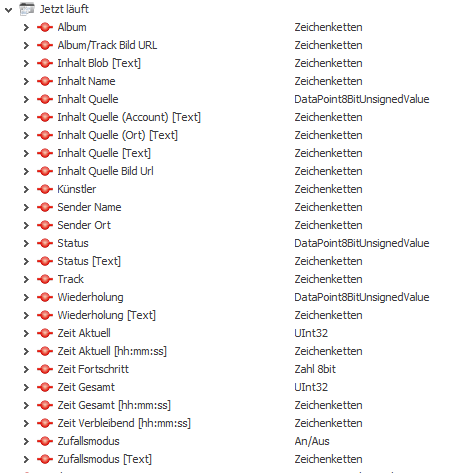
Unterordner - Jetzt läuft (Datenpunkte):
Beachten Sie bitte, dass je nach Quellenauswahl die Funktion/Beschriftung der Ausgänge individuell in der Visualisierung angepasst werden sollten. Die Ausgänge sind verallgemeinert und nicht explizit einer Quelle zugeordnet. Beachten Sie fernen, dass wir keinen Einfluss über die Ausgabe an den einzelnen SPs haben - diese sind zumeist quellenabhängig.
Name |
Typ |
Funktion |
|---|---|---|
Album |
Ausgang |
Name des Albums |
Album/Track Bild-URL |
Ausgang |
Bild-URL des laufenden Tracks/Albums |
Inhalt Blob (Text) |
Ausgang |
ContentItem - Ausgabe (Source, Location, Account, etc.), welche für spezielle Funktionen/Analysen genutzt werden kann (siehe weiter unten: Analyse) |
Inhalt Name |
Ausgang |
Name des Titels/Podcastfolge/Interprets/Senders |
Inhalt Quelle |
Ausgang |
Eindeutige ID der Quelle z.B. 0 = Amazon, 6 = NAS, 7 = AUX, 10 = AUS/StandBy, 15 = Bluetooth, 16 = TuneIn |
Inhalt Quelle Account [Text] |
Ausgang |
Eindeutige Bezeichnung/ID der Quelle z.B. NAS = ID-Zeichenfolge, TuneIn |
Inhalt Quelle (Ort) [Text] |
Ausgang |
Ort/Eintrag der Quelle z.B. NAS = eindeutige ID des Tracks |
Inhalt Quelle [Text] |
Ausgang |
Inhalt/Speicherort der Quelle |
Inhalt Quelle Bild-URL |
Ausgang |
Bild-URL des Senders/Quelle/ |
Künstler |
Ausgang |
Name des Künstlers/Interprets |
Sender Name |
Ausgang |
Name des eingestellten Senders |
Sender Ort |
Ausgang |
Ort des eingestellten Senders, abhängig von Quelle |
Status |
Ausgang |
Aktueller Status des Players als Text über die wiedergebende Quelle (1 = Play; 2 = Pause; 3 = Stopp ; 4 = Buffering [Skip]) |
Status [Text] |
Ausgang |
Aktuelle Statusausgabe als ID des Players über die wiedergebende Quelle ( 1 = Play; 2 = Pause; 3 = Stopp; 4 = Buffering [Skip] |
Track |
Ausgang |
Ausgabe des Titelnamens |
Wiederholung |
Ausgang |
Wiederholung aktiv/inaktiv |
Wiederholung [Text] |
Ausgang |
Wiederholung als Textausgabe |
Zeit Aktuell |
Ausgang |
Bisherige Laufzeit in Sekunden |
Zeit Aktuell [hh:mm:ss] |
Ausgang |
Bisherige Laufzeit in Stunden : Minuten : Sekunden |
Zeit Fortschritt |
Ausgang |
Fortschrittausgabe des laufenden Titels in Prozent, abhängig von Quelle |
Zeit Gesamt |
Ausgang |
Gesamtlaufzeit in Sekunden, abhängig von Quelle |
Zeit Gesamt [hh:mm:ss] |
Ausgang |
Gesamtlänge des Titels/Podcastfolge in Stunden : Minuten : Sekunden, abhängig von Quelle |
Zeit Verbleibend [hh:mm:ss] |
Ausgang |
Ausgabe der verbleibenden Zeit des aktuellen Titels in Stunden : Minuten : Sekunden, abhängig von Quelle |
Zufallsmodus |
Ausgang |
Ausgabe, ob der Zufallsmodus Aktiv ist oder nicht (true/false), abhängig von Quelle |
Zufallsmodus [Text] |
Ausgang |
Ausgabe des Zufallsmodus in Textform (ON / OFF), abhängig von Quelle |
Unterordner - Presets (Datenpunkte):
Bose® stellt bisher sechs belegbare Presetspeicherplätze, die über Tasten und Fernbedienung abrufbar sind, zur Verfügung. Belegt werden diese Speicherplätze in der Soundtouch-App oder in der Soundtouch-Desktopsoftware. Aus Platzgründen wurde nur die Datenpunktbeschreibung für den ersten Preset aufgeführt. Die weiteren fünf Presets sind identisch.
Name |
Typ |
Funktion |
|---|---|---|
Preset Bild-URL |
Ausgang |
Ausgabe des Bildes des hinterlegten Presets, sofern verfügbar |
Preset Aktiv |
Ausgang |
Ausgabe des aktuellen Status des Presets (An/Aus) |
Preset Name |
Ausgang |
Ausgabe des Presetnamens |
Preset Nummer |
Ausgang |
Ausgabe der Presetnummer |
Preset Quelle |
Ausgang |
Ausgabe der Presetquelle |
Unterordner - Quelle (Datenpunkte):
Im Ordner „Quelle“ können aktuell folgende 10 Quellen direkt ausgewählt werden - müssen aber mit einer zusätzlichen Information (Textinhalt) belegt werden z.B. mit der gewünschten Sender-ID, Playlist die auf einem NAS liegt, etc. - siehe Analyse/Tools am Ende der Datenpunkte.
Name |
Typ |
Funktion |
|---|---|---|
Amazon |
Eingang |
Schaltet auf die angegebene Quelle: Amazon und gibt den Inhalt der Zeichenkette wieder, den Sie über die Analyse ermittelt haben und auf diesen Eingang senden |
AUX |
Eingang |
Schaltet auf die angegebene Quelle: AUX (je nach Gerät stehen mehrere zur Verfügung. Ohne genaue Angabe wird automatisch die Standardquelle „AUX“ verwendet) |
Buetooth |
Eingang |
Schaltet auf den Bluetooth-Eingang (keine weiteren Informationen notwendig) |
ContentItemBlob [XML] |
Eingang |
Schaltet auf die angegebene Quelle: ContentItemBlob und gibt den Inhalt der Zeichenkette wieder, den Sie über die Analyse ermittelt haben und auf diesen Eingang senden |
Deezer |
Eingang |
Schaltet auf die angegebene Quelle: Deezer und gibt den Inhalt der Zeichenkette wieder, den Sie über die Analyse ermittelt haben und auf diesen Eingang senden |
Deezer Quellentyp |
Eingang |
Übergeben Sie über diesen Datenpunkt den Quellentyp an Deezer. Wichtig ist, dass Deezer und Deezer Quellentyp kurz nacheinander getriggert werden. |
Internet Radio |
Eingang |
Schaltet auf die angegebene Quelle: Internet Radio und gibt den Inhalt der Zeichenkette wieder, den Sie über die Analyse ermittelt haben und auf diesen Eingang senden |
NAS |
Eingang |
Schaltet auf die angegebene Quelle: NAS und gibt den Inhalt der Zeichenkette wieder, den Sie über die Analyse ermittelt haben und auf diesen Eingang senden |
RadioPlayer |
Eingang |
Schaltet auf die angegebene Quelle: RadioPlayer und gibt den Inhalt der Zeichenkette wieder, den Sie über die Analyse ermittelt haben und auf diesen Eingang senden |
Spotify |
Eingang |
Schaltet auf die angegebene Quelle: Spotify und gibt den Inhalt der Zeichenkette wieder, den Sie über die Analyse ermittelt haben und auf diesen Eingang senden |
TuneIn |
Eingang |
Schaltet auf den angegebenen Anbieter „TuneIn“ mit über 120.000 Radiosendern und Podcasts und gibt den Inhalt der Zeichenkette wieder, den Sie über die Analyse ermittelt haben und auf diesen Eingang senden. Auf der Webseite http://www.tunein.com kann nach Sendern gesucht und beim Überfahren der Logos in der Statusleiste die ID des Senders z.B. s78373 in Erfahrung gebracht werden. Diese Codes werden benötigt, wenn Sie z.B. weitere Presets anlegen möchten. |
Unterordner - Tasten (Datenpunkte):
Im Ordner Tasten gibt es je mögliche Taste/Funktion ein SP (Shared Property). Hierüber kann die Funktionalität einer Fernbedienung und/oder die Grundfunktionen der größeren Player abgebildet werden.
Name |
Typ |
Funktion |
|---|---|---|
An/Aus |
Eingang |
Schaltet den gewählten Player EIN/AUS |
AUX |
Eingang |
Schaltet auf die Quelle AUX um |
Daumen hoch |
Eingang |
Bewertung eines Tracks/Titels mit Daumen hoch |
Daumen runter |
Eingang |
Bewertung eines Tracks/Titels mit Daumen runter |
Favoriten hinzufügen |
Eingang |
Titel/Sender/Podcast/Pfad als Favorit kennzeichnen (Herzsymbol in der App) |
Favoriten löschen |
Eingang |
Gewählter Titel/Sender/Podcast/Pfad den Favoritenstatus entziehen (Herzsymbol in der App) |
Lautlos |
Eingang |
Schaltet den Player lautlos (Mute) |
Lautstärke erhöhen |
Eingang |
Die Lautstärke über einen Trigger erhöhen |
Lautstärke verringern |
Eingang |
Die Lautstärke über einen Trigger verringern |
Lesezeichen |
Eingang |
Lesezeichen für den gewählten Track/Sender/Podcast setzen |
Pause |
Eingang |
Wiedergabe der aktuellen Quelle pausieren lassen |
Preset 1 |
Eingang |
Abruf des gespeicherten Preset #1 |
Preset 2 |
Eingang |
Abruf des gespeicherten Preset #2 |
Preset 3 |
Eingang |
Abruf des gespeicherten Preset #3 |
Preset 4 |
Eingang |
Abruf des gespeicherten Preset #4 |
Preset 5 |
Eingang |
Abruf des gespeicherten Preset #5 |
Preset 6 |
Eingang |
Abruf des gespeicherten Preset #6 |
Start |
Eingang |
Wiedergabe der gewählten Quelle |
Start/Pause |
Eingang |
Wiedergabe der gewählten Quelle starten/pausieren (Toggle) |
Stopp |
Eingang |
Wiedergabe der gewählten Quelle stoppen |
Titel vor |
Eingang |
Einen Titel weiter springen |
Titel zurück |
Eingang |
Einen Titel zurück springen |
Wiederholung Alle |
Eingang |
Wiederhole alle Titel (betrifft hauptsächlich Playlisten) |
Wiederholung Aus |
Eingang |
Wiederholung ausschalten (betrifft hauptsächlich Playlisten) |
Wiederholung Track |
Eingang |
Wiederhole den gewählten/laufenden Titel (betrifft hauptsächlich Playlisten) |
Zufall An |
Eingang |
Aktiviere die Zufallswiedergabe (betrifft hauptsächlich Playlisten) |
Zufall Aus |
Eingang |
Deaktiviere die Zufallswiedergabe (betrifft hauptsächlich Playlisten) |
Unterordner - Zone (Datenpunkte):
Über diese Kommunikationsanschlüsse können Sie Bose® SoundTouch®-Player zu Zonenmastern bestimmen, wie auch die Mitglieder (Player) den erstellten Zonen zuordnen und diese aus den Zonen über die entsprechende MAC-Adresse der Player wieder entfernen.
Name |
Typ |
Funktion |
|---|---|---|
Slave entfernen (Slave MAC-Adresse) angeben |
Eingang |
Wird dieser Anschluss getriggert und die ID [MAC-Adresse] des gewünschten Players über eine Zeichenkette übergeben, wird dieser aus der Zone entfernt und geht aktuell in den Bereitschaftsmodus/Standby |
Slave hinzufügen (Slave MAC-Adresse) angeben |
Eingang |
Wird über diesen Anschluss die ID [MAC-Adresse] eines Players als Zeichenkette übergeben, wird dieser als Slave zur Zone hinzugefügt. |
Zone erstellen |
Eingang |
Über diesen Eingang wird der Player als Zonenmaster aktiviert, danach können weitere Player über die entsprechenden Eingänge hinzugefügt und auch wieder entfernt werden |
Ist Zonenmaster |
Ausgang |
Statusausgabe des Zonenmasters - aktiv/inaktiv |
Zonenmaster [ID] |
Ausgang |
Ausgabe des Zonenmasters inkl. IP-Adresse und MAC-Adresse |
Ist Zonenmitglied |
Ausgang |
Statusausgabe des/der Zonenmitglied(er) - aktiv/inaktiv |
Zonenmitglied(er) [IDs] |
Ausgang |
Ausgabe des/der Zonenmitglied(er) inkl. IP-Adresse und MAC-Adresse |
Eigenschaften der Komponente:
Grundlegende Einstellungen für jeden einzelnen Bose® SoundTouch®-Player über das Eigenschaftsfenster.
Name |
Standard |
Funktion |
|---|---|---|
Player |
|
Hier die IP-Adresse des gewünschten Players eintragen. Über die Bose® SoundTouch®-App lässt sich diese in den "Einstellungen - Info über" schnell ermitteln |
Timeout [s] |
5 |
Timeout für die Kommunikation in Sekunden |
Statusupdate (zyklisch) |
gesetzt |
Definiert, ob der Status - aktuelle Titelinformationen, Lautstärke, etc. - zyklisch abgefragt werden sollen oder nicht |
Statusupdate (Verzögerung) [s] |
60 |
Definiert die Pause in Sekunden zwischen den einzelnen Statusabfragen des Players |
Benachrichtigungslautstärke übernehmen |
nicht gesetzt |
Übernimmt die schon eingestellte Lautstärke des Players zur Wiedergabe einer Musikdatei über den Eingang "Datei abspielen (URL), sofern aktiviert. Wird die Option nicht gesetzt, wird die nachfolgende Benachrichtigungslautstärke übernommen, die auch über einen SP verändert werden kann |
Benachrichtigungslautstärke [0-100] |
50 |
Voreingestellte Wiedergabelautstärke für den SP-Eingang "Datei abspielen (URL)". Im Regelfall ist der Lautstärkewert Minimal = 0 und Maximal = 100 |
Account-ID für NAS |
nicht gesetzt |
Hinterlegen Sie hier, nach Analyse über einen XML-Abruf per Browser oder über die entsprechenden Komponentenausgänge (siehe weiter unten: Analyse) die ID Ihres NAS-Gerätes (muss über die Soundtouch-App zuvor bekannt gemacht werden) |
Account-ID für Amazon |
nicht gesetzt |
Hinterlegen Sie hier, nach Analyse über einen XML-Abruf per Browser oder über die entsprechenden Komponentenausgänge (siehe weiter unten: Analyse) die ID Ihres Amazon-Accounts (muss über die Soundtouch-App zuvor bekannt gemacht werden) |
Account-ID für Deezer |
nicht gesetzt |
Hinterlegen Sie hier, nach Analyse über einen XML-Abruf per Browser oder über die entsprechenden Komponentenausgänge (siehe weiter unten: Analyse) die ID Ihres Deezer-Accounts (muss über die Soundtouch-App zuvor bekannt gemacht werden) |
Account-ID für Spotify |
nicht gesetzt |
Hinterlegen Sie hier, nach Analyse über einen XML-Abruf per Browser oder über die entsprechenden Komponentenausgänge (siehe weiter unten: Analyse) die ID Ihres Spotify-Accounts(muss über die Soundtouch-App zuvor bekannt gemacht werden) |
Treiber An/Aus |
nicht gesetzt |
Hierüber kann eingestellt werden, ob die Komponente bei Start des Systems aktiv sein soll, oder nicht. Über einen Kommunikationsanschluss lässt sich dieser ebenfalls triggern. |
Analyse der Quellennamen/Locations und Accountdaten:
1.Möglichkeit mittels Browser (Firefox/Chrome/Edge/etc.) per XML-Abruf
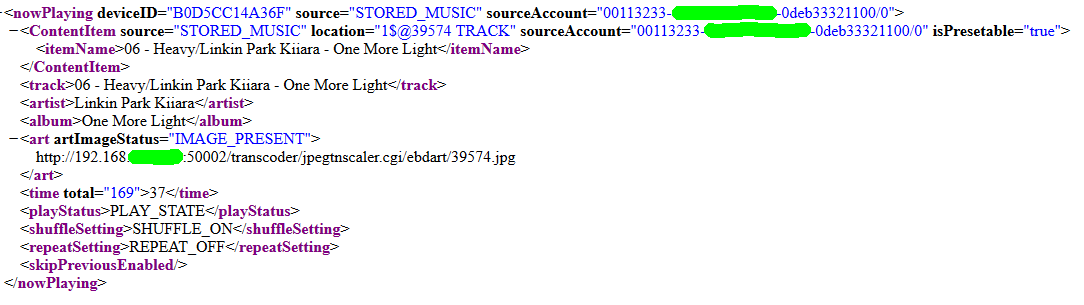
Starten Sie auf der App Ihre gewünschte Quelle, die nicht direkt über EisBär SCADA abrufbar ist z.B. eine Playlist von Ihrem NAS oder ein spezieller TuneIn-Sender. Öffnen Sie auf Ihrem Rechner einen Browser und geben Sie folgende URL in das Eingabefenster: http://IP-Adresse des Players:8090/now_playing ein. Es wird Ihnen im Browserfenster ein XML angezeigt werden, aus welchem Sie die benötigten Daten herauskopieren und im EisBär weiterverwenden können. Im Eintrag source="", scourceAccount="", location="" usw. können Sie die benötigten Daten zum individuellen Befüllen der Quelleneingänge kopieren. Die Accountdaten der einzelnen Quellen tragen Sie im Eigenschaftsfenster des Players ein. Auf die Quelleneingänge senden Sie den location-Inhalt per String.
Im folgenden Beispiel soll ein spezieller Track vom NAS über einen Bose® SoundTouch®-Player abgespielt werden. Der Source (Quellen)-Name ist nach Analyse (siehe oben) "STORED_MUSIC", der "SOURCE-ACCOUNT" die Quellen-ID für das NAS (jedes NAS hat eine eigene ID!!!) und der Titel der Inhaltstext von "LOCATION".
In den Eigenschaften der Komponente also die Quellen-ID für NAS eintragen und über einen String die Location an den speziellen NAS-Quelleneingang schicken. Am schnellsten realisiert über eine Schaltfläche, "Wert (AN) Drücken" auswählen, Werteinstellung "String Extended" auswählen und mit dem Inhalt "1$@39574 TRACK" befüllen - Wert (Drücken) mit dem Quelleneingang "NAS" verbinden - Simulation aktivieren - testen. Bei Betätigung der Schaltfläche wird der eingetragene Titel abgespielt. Mit diesem oder wie in Variante 2 beschriebenen Verfahren, können Sie jede weitere Quelle/Titel/Playlist/Soundeffekt über EisBär SCADA an die Bose-Player senden. Eigene Presets kreieren oder an verschiedenen Tageszeiten individuelle Playlisten starten lassen.
Beispielausgabe eines XML-Abruf (NAS):
2.Möglichkeit über spezielle Ausgänge der Komponente
Ähnlich wie im obigen Beispiel erhalten Sie die benötigten Informationen auch über spezielle Ausgänge in der Komponente. So erhalten Sie unter dem Ausgang "Inhalt Blob [Text]" die wichtigsten Daten der oben erwähnten Abfrage und falls Sie z.B. nur die ID der laufenden Station benötigen, hilft Ihnen der Ausgang "Inhalt Quelle Ort [Text]" weiter. Sie haben die Möglichkeit über die Bose-App spezielle Playlisten/Quellen/Podcast-Auswahlen zu treffen und mit den Ausgängen der Komponente, die Sie beispielsweise an die Dateilogger-Komponente anschließen um eine detaillierte Aufzeichnung zur weiteren Verwendung zu starten um z.B. über Szenenbausteine, Sequenzen oder weitere Presettasten den Funktionsumfang der Quellenwiedergabe zu erweitern - mit oder ohne Zonenbildung.