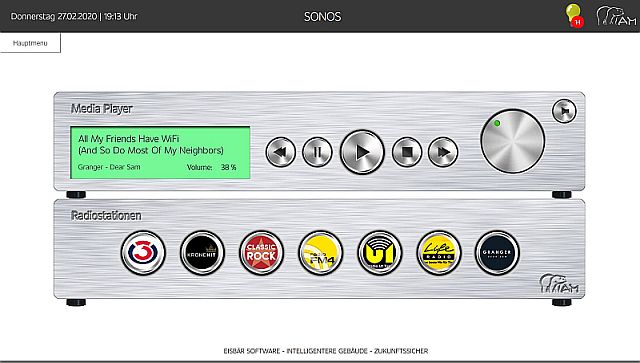
Der SONOS Treiber ist eine unsichtbare Server-Komponente mit der Möglichkeit einen SONOS Player anzusteuern.
Unter busbaer.de im Register Download - EisBär SCADA - SCADAComp gibt es hierfür auch eine Mustervorlage.
Hinweis: Die Windows Netzwerk-Einstellungen müssen auf "Privates Netzwerk" oder "Arbeitsplatz Netzwerk" stehen.
Für Windows 8.1 und höher sind diese Hinweise zu beachten.
Die grundlegende Einrichtung des SONOS-Systems erfolgt über die SONOS-App oder den SONOS-Desktopcontroller. Danach lassen sich die einzelnen Player mit je einer EisBär SONOS-Komponente ebenso ansteuern.
Datenpunkte der Komponente
Name |
Typ |
Funktion |
|---|---|---|
Album |
Ausgang |
Gibt den Namen des Albums aus |
Diagnose [Text] |
Ausgang |
Achtung: Diagnose- oder Debug-Ausgänge sind nur für den Fehlerfall vorgesehen. Bitte nur mit Rücksprache mit dem Supportteam verwenden! Diese können bei Verwendung die Leistung des Dienstes erheblich beeinträchtigen. |
Interpret |
Ausgang |
Gibt den Namen des Interpretes aus |
Komponist |
Ausgang |
Gibt den Namen des Komponisten aus |
Lauter |
Eingang |
Über ein AN wird die Lautstärke um 5% erhöht. Der Eingang reagiert nicht auf AUS. |
Lautstärke |
Bidirektional |
Stellt die Lautstärke über Werte von 0-100 ein. z.B. über die Regler-Komponente oder direkte Wertvorgaben bzw. Werteingaben. |
Leiser |
Eingang |
Über ein AN wird die Lautstärke um 5% reduziert. Der Eingang reagiert nicht auf AUS. |
Mediendatei abspielen |
Eingang |
Über eine Zeichenkette wird ein Titel oder eine Playliste übergeben. Die Wiedergabe beginnt sofort. Hier ist der genaue UMC Pfad der abzuspielenden Datei einzutragen. Es gilt zu beachten, dass dieser Pfad dem SONOS bekannt sein muss, also in der Musik-Bibliothek der SONOS vorhanden sein. |
Mediendatei abspielen und zu letzter Quelle zurückkehren |
Eingang |
Über eine Zeichenkette wird ein Titel oder eine Playliste übergeben. Die Wiedergabe beginnt sofort. Hier ist der genaue UMC Pfad der abzuspielenden Datei einzutragen. Es gilt zu beachten, dass dieser Pfad dem SONOS bekannt sein muss, also in der Musik-Bibliothek der SONOS vorhanden sein. Ist die Mediendatei abgespielt worden, wechselt der Player automatisch zur letzten bekannten Quelle zurück. |
Pause |
Eingang |
Über diesen Datenpunkt kann die Wiedergabe pausiert werden. Im Radio Betrieb reagiert dies wie Stopp. |
Play |
Eingang |
Über ein AN startet die Wiedergabe. Der Eingang reagiert nicht auf AUS. |
Quelle - URI |
Ausgang |
Ausgabe vom Speicherpfad der Quelle |
Radiosender abspielen |
Bidirektional |
Über eine Zeichenkette wird ein Internet-Radiosender eingestellt. Die Wiedergabe beginnt sofort. Es sind Streams mit den Endungen *.m3u , *.pls oder *.asx zulässig. http:// am Anfang entfällt. |
Sonos Gerät nicht erreichbar |
Ausgang |
Gibt aus, ob das SONOS Online oder Offline ist. Wird hier ein An-Signal ausgegeben, so kann das Sonos-Gerät nicht erreicht werden. |
Start / Stopp |
Bidirektional |
Über ein AN/AUS wird die Wiedergabe gestoppt oder wieder gestartet. |
Stopp |
Eingang |
Über ein AN wird die Wiedergabe gestoppt. Der Eingang reagiert nicht auf AUS. |
Stummschaltung |
Bidirektional |
Über ein AN oder Aus wird die Stummschaltung aktiviert oder deaktiviert. |
Titel / Informationen |
Ausgang |
Zeigt den Titel oder Informationen an |
Treiber An/Aus |
Bidirektional |
Aktiviert oder Deaktiviert den SONOS-Treiber. |
UUID |
Ausgang |
Ausgabe der eindeutigen ID des SONOS-Players. |
Vor |
Eingang |
Über ein AN wird in der aktuellen Wiedergabeliste ein Titel vor gesprungen. Der Eingang reagiert nicht auf AUS. |
Wiedergabeliste abspielen |
Eingang |
Über ein AN oder Aus wird die aktuelle Wiedergabeliste abgespielt. |
Wiedergabeliste löschen |
Eingang |
Über ein AN wird die aktuelle Wiedergabeliste gelöscht. Der Eingang reagiert nicht auf AUS. |
Zu Gruppe hinzufügen (Master UUID) [String] |
Eingang |
Über Eingabe der UUID der Master Sonos, wird dieser Player dem anderen hinzugefügt (Gruppierung). |
Zur Wiedergabeliste hinzufügen |
Eingang |
Fügt einen ausgewählten Titel zur Standard-Playliste des Sonos-Gerätes hinzu - ideal in Kombination mit der Komponente: "Dateiauswahl". |
Zurück |
Eingang |
Über ein AN wird in der aktuellen Wiedergabeliste ein Titel zurück gesprungen. |
Eigenschaften der Komponente
Name |
Standard |
Funktion |
|---|---|---|
IP-Adresse |
127.0.0.1 |
IP-Adresse des Players. Es muss 127.0.0.1 eingetragen sein wenn mit der Suche gearbeitet wird. Wenn die Suche über die Eigenschaft "Sonos Player" nicht funktioniert, dann muss hier die IP-Adresse des SONOS Player eingetragen werden. |
Treiber An/Aus |
|
Treiber Ein- oder Ausschalten. |
Player Status anzeigen |
|
Ist diese Einstellung gesetzt, werden die Informationen der Sonos an den Bidirektionalen Datenpunkten ausgegeben. |
Status zyklisch abfragen (polling) |
|
Mit dieser Auswahl wird der Status von dem angebundenen SONOS-Player zyklisch alle 30 Sekunden ausgelesen. |
Sonos Player |
|
Suchdialog für die Suche der SONOS-Player im lokalen Netzwerk. Diese dürfen bei der ersten Einbindung nicht in einer Gruppe sein. |
Falls die Suchfunktion kein Ergebnis liefert (z.B. wegen gesperrter Ports) ist die Verbindung über die IP-Adresse durchzuführen. Die IP-Adressen der SONOS-Player werden im Sonos-Desktopcontroller/-App, im Hilfe Menü unter "Über mein SONOS System" angezeigt. Hierbei ist zu beachten das die IP-Adresse der SONOS-Player dann im DHCP-Server fest zuzuordnen ist bzw. die Lease-Time entsprechend erhöht werden sollte, da ansonsten die Verbindung zum Player verloren gehen kann, da sich die Player nicht mit einer festen IP-Adresse belegen lassen.
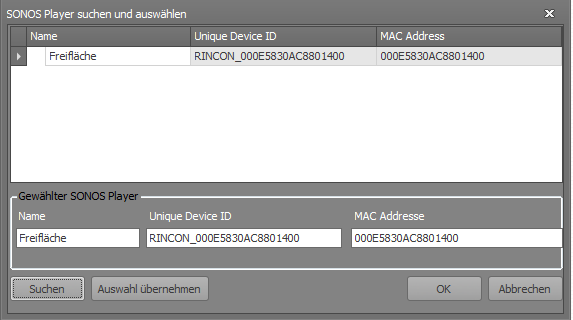
Zum Suchen muss im Moment zweimal der "Suchen"-Button betätigt werden.
In der Liste werden alle verfügbaren SONOS-Player angezeigt. Der gewünschte Player ist auszuwählen und wird mit "Auswahl übernehmen" entsprechend übernommen.
Mögliche Radiosender finden Sie unter https://rrradio.de/radiosender/