Mit Ebenen lassen sich große und komplexe Seiten sinnvoll gliedern. Durch sperren, aus-/einblenden einzelner Ebenen oder auch einzelner Komponenten, kann ein versehentliches Verschieben oder Umparametrieren verhindert werden. Werden keine Komponenten explizit in eine Ebene eingefügt, befinden sich alle in der standardmäßig angelegten Ebene "Hintergrund". Dort können diese dann einzeln gesperrt oder ausgeblendet werden.
Ebenen definieren auch den Z-Ebenen-Bereich in welchem sich die darin befindlichen Komponenten befinden können. Die Z-Ebene einer Komponente kann nur innerhalb dieses Bereichs geändert werden.
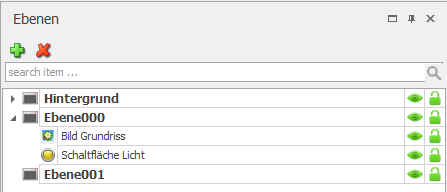
Funktion |
Beschreibung |
|---|---|
|
Hinzufügen / entfernen einer Ebene Wichtig: Soll eine Ebene gelöscht werden, dürfen sich keine Komponenten mehr auf dieser Ebene befinden! |
search item... |
Mit der Suchen-Funktion können Komponenten nach ihrem Namen gesucht werden. |
|
Auge: Sichtbarkeit der Ebene oder der Komponente An/Aus Schalten |
Schloss: Bearbeitung der Ebene oder der Komponente An/Aus Schalten |


Im oben dargestellten Beispiel sind die Z-Ebenen wie folgt definiert:
Hintergrund: 00000-9999 (Default)
Ebene000: 10000-19999
Ebene001: 20000-29999
Der Z-Index beginnt auf der Seite bei 0 (kleinster Wert). Alle weiteren Ebenen bauen sich nach oben auf. Im o.g. Fall ist also eine Komponente in der Ebene000 immer oberhalb einer Komponente im Hintergrund, gleich welche Z-Ebene innerhalb der Ebene gewählt wird.
Bei Verwendung einer Masterseite werden die Inhalte der Masterseite immer unterhalb der Ebene "Hintergrund" dargestellt.
Wichtig: Die Ebene kann nachträglich nicht geändert werden, bzw. nur durch Ausschneiden der Komponente und Einfügen in die gewünschte Ebene. Beim Einfügen unbedingt die Option „Netze beibehalten“ anwählen.