 EisBär SCADA - Server Konfigurationskonsole
Der EisBär SCADA Server läuft als Systemdienst auf dem installierten Rechner. Der Dienst ist auf "Automatisch (Verzögerter Start)" voreingestellt, d.h. bei Rechnerstart, wird der EisBär SCADA Server automatisch 2 Minuten verzögert gestartet. Dies geschieht vor der Benutzeranmeldung. Eine Benutzeranmeldung ist nicht erforderlich. Der verzögerte Start ist nötig um die Netzwerkverbindung vor Start des EisBär-Dienst zu etablieren.
Der EisBär SCADA Serverdienst wird mit der EisBär SCADA - Server Konfigurationskonsole eingerichtet. Zum Öffnen der Konsole werden Administratorrechte benötigt. Im Server muss eine feste IP-Adresse eingestellt sein, damit die Clients (Windows, WebApp und MobileApp) jederzeit auf den Server zugreifen können. Projekte werden automatisch beim Starten des EisBär-Dienstes auf die installierte EisBär-Version aktualisiert, sofern der Projektstand mit einer älteren EisBär Version erstellt wurde. Zuvor wird eine Sicherheitskopie im Projektordner unter dem Namen ../Backup erstellt (ZIP-Datei). Im EisBär Editor ist diese Funktionsweise identisch.
Meldungen in Zusammenhang mit dem EisBär SCADA Server werden in der Windows Ereignisanzeige unter Windows-Protokolle\Anwendung gespeichert. Als Quelle wird EisbaerServerWindowsService verwendet.
Hinweis: Bei virtuellen Umgebungen bitte die Hinweise im Kapitel USB-Dongleserver beachten.
Einstellungen in der Konsole sind nur bei gestopptem Service möglich.
Mappe:
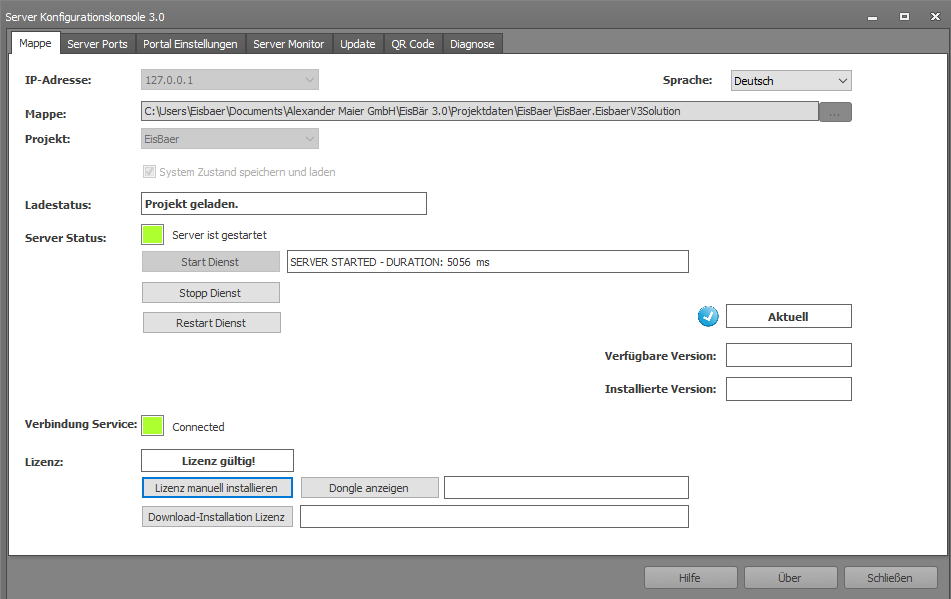
Bezeichnung |
Beschreibung |
|---|---|
IP-Adresse |
Im Server-PC muss eine feste IP-Adresse eingestellt sein, damit die Clients (Windows, WebApp und MobileApp) jederzeit auf den Server zugreifen können. Falls der Server und der Client die selbe Maschine ist und keine weitere Clients benötigt werden, kann auch die IP 127.0.0.1 (lokal Host) eingestellt werden. Damit kann aber kein anderer Client den Server erreichen. |
Mappe / Projekt |
Speicherpfad zum Projekt, welches der Dienst laden soll. Bei Projekt wird die ".EisbaerV3Solution" Datei des Projektes ausgewählt. |
System Zustand speichern und laden |
Ist diese Option gesetzt, wird nach einem Neustart des Dienstes der letzte Zustand der Komponenten geladen. Ohne, werden alle Komponenten mit ihrem "undefiniert" Zustand angezeigt. |
Ladestatus / Server Status |
Es gibt 3 Zustände: Server ist nicht gestartet, Start pending und Server ist gestartet. Ist der Server nicht gestartet (Projekt nicht geladen), kann die Visualisierung nicht im Client angezeigt werden. Wird der Dienst, durch drücken der Schaltfläche "Start Dienst", gestartet und das Projekt geladen, wechselt der Status zu "Start pending". Daneben werden die durchgeführten Schritte bis zum Start angezeigt. Dieser Vorgang darf nicht unterbrochen werden. Ist der Server fertig, wechselt die Anzeige auf "Projekt geladen". Projekte werden automatisch beim Starten des EisBär-Dienstes auf die installierte EisBär-Version aktualisiert, sofern der Projektstand mit einer älteren EisBär Version erstellt wurde. Dabei wird eine Sicherheitskopie im Projektordner unter dem Namen .../Backup erstellt (ZIP-Datei). Im EisBär Editor ist diese Funktionsweise identisch. Über Stopp Dienst wird das Projekt wieder entladen. Mit Restart Dienst wird der Dienst neu gestartet. Das Verhalten ist gleich mit Stopp und Start Dienst. |
Verbindung Service |
Zeigt an, ob die Server Konsole mit dem Dienst selbst verbunden ist. |
Lizenz |
Zeigt an, ob die Lizenz gültig ist oder nicht. Die Lizenzdatei kann hier auch heruntergeladen werden. Es sind dann keine weiteren Maßnahmen erforderlich. Alternative manuelle Installation: Installieren Sie die „Eisbaer.EisD“-Datei über die Schaltfläche „Lizenz installieren“; hierzu den Dateityp *.* auswählen. Mit Dongle anzeigen wird die Lizenz-Nummer angezeigt. |
Weitere Informationen zu den Einstellungen der EisBär SCADA - Server Konfigurationskonsole sind im Kapitel Inbetriebnahme des Projekts zu finden.
Server Ports:
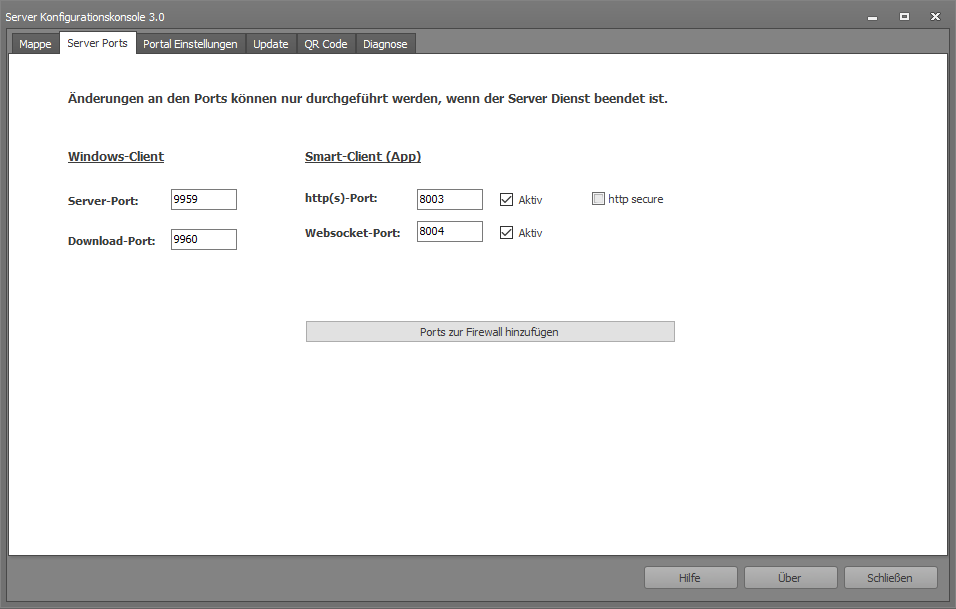
Die Windows-Client Ports sind für den Zugriff des Eisbär Windows-Clients zuständig. Der Downloadport wird zusätzlich für den Up- und Download im Eisbär Editor verwendet. Bei Änderungen müssen diese Ports im Windows-Client und im Editor ebenfalls geändert werden.
9959 und 9960 sind die Standard-Ports.
Smart-Client Ports sind für den Zugriff der Eisbär Mobile-Apps unter IOS bzw. Android zuständig. Zusätzlich werden sie für den WebApp-/HTML-Zugriff per Webbrowser verwendet. 8003 und 8004 sind die Standard-Ports.
Die Ports werden bei der Installation automatisch in der Firewall freigegeben. Bei Änderungen müssen diese in der Firewall oder bei Portweiterleitungen, usw. konfiguriert werden.
Hinweis:
Der EisBaer Dienst benötigt die Ports 808 und 3702 als "Listener" und "Discovery" Port für die Client/Server-Suche. Ohne den Port 808 lässt sich der Dienst nicht starten und ohne den 3702 findet kein Client den Server über die Suche. Alle Ports, welche in der Firewall eingetragen werden, sind unter Software-Setup aufgeführt.
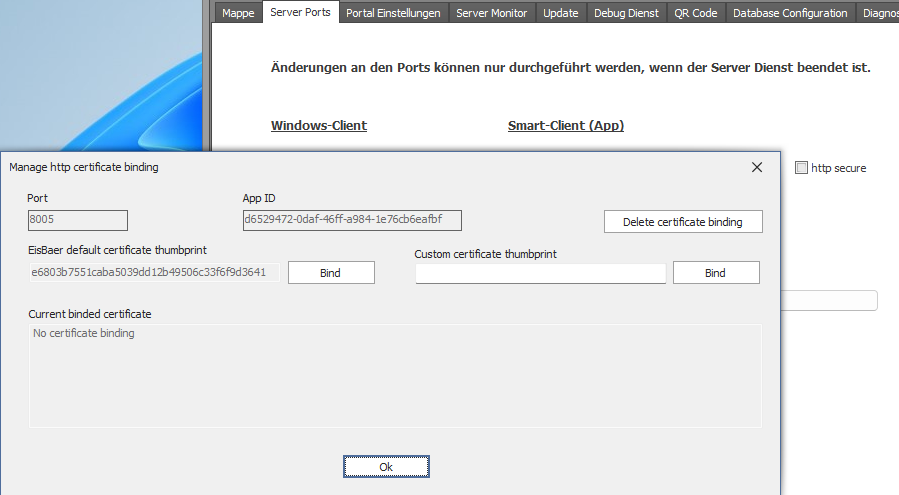
http secure muss aktiviert werden, um eine verschlüsselte Übertragung zu verwenden. Durch anklicken von "http secure" wird der Dialog zum einbinden des Zertifikats geöffnet. Es gibt ein selbstsigniertes "EisBaer Default Zertifikat" alternativ können eigene private Zertifikate (mit Schlüssel-Icon) verwendet werden. Hierzu muss der Fingerabdruck/Thumbprint des verwendeten Zertifikats angegeben werden. Nach dem drücken der "Bind" Taste wird angezeigt, ob das Binden erfolgreich war.
Alternative Kontrolle über die Windows Eingabeaufforderung (cmd) : netsh http show sslcert ipport=0.0.0.0:8003
So rufen Sie den Fingerabdruck/Thumbprint eines Zertifikats ab
1. Öffnen Sie "Computerzertifikate verwalten"
2. Klicken Sie im linken Bereich des Fensters Konsolenstamm auf Zertifikate (Lokaler Computer).
3. Klicken Sie auf den Ordner Eigene/Persönlich Zertifikate, um ihn zu erweitern. Hier muss das Zertifikat installiert sein.
4. Klicken Sie auf den Ordner Zertifikate , um ihn zu erweitern.
5. Suchen Sie in der Liste der Zertifikate ihr Zertifikat (Standard = EisbaerServer). In der Spalte "Beabsichtigter Zweck" muss "Serverauthentifizierung" stehen.
6. Doppelklicken Sie auf das Zertifikat (öffnen).
7. Klicken Sie im Dialogfeld auf die Registerkarte Details.
8. Verschieben Sie den Inhalt der Feldliste, und klicken Sie auf "Fingerabdruck" (ganz unten in der Liste).
8. Kopieren Sie die hexadezimalen Zeichen aus dem Feld (Strg-C).

Die Portalserververbindung ist im Kapitel Portalserver beschrieben. Wenn kein Portalzugang vorhanden ist, muss der Autostart deaktiviert werden.
Server Monitor:
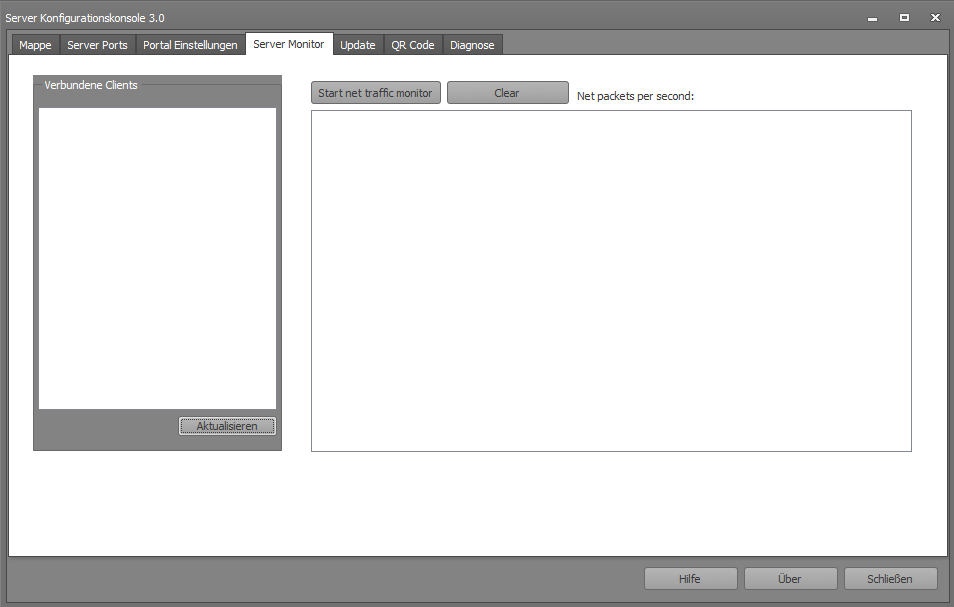
Im Server Monitor können alle Clients, welche mit dem EisBär Server Dienst verbunden sind, angezeigt werden. Die Anzeige besteht aus Computer-Name und dessen IP-Adresse.
Über "Start net traffic monitor" werden alle Netz-Kommunikationen aufgezeichnet. Die Anzeige besteht aus dem Zeitstempel, Netz-Name, interner Nummer und dem Wert, welches auf das Netz gesendet wurde.
Update:
In diesem Reiter wird die aktuelle und die verfügbare EisBär SCADA Version angezeigt. Über "Zeige Changelog" werden alle Neuerungen der EisBär Versionen angezeigt.
Wird nach "Prüfe auf Updates" eine neuere Version gefunden, kann diese heruntergeladen und installiert werden. Die Update-Version wird unter C:\ProgramData\Alexander Maier GmbH\EisBär 3.0\deploy gespeichert.
QR Code:
Anzeige des QR-Codes, um mit der Android oder iOS App die Verbindungsdaten zu übernehmen. Dieser muss nur bei Änderung der IP-Adresse oder der Ports gescannt werden. Nicht bei Änderung des EisBär-Projekts.
Diagnose:
Im TAB Diagnose ist das Server-Logging aktivierbar. Nur im Fehlerfall und mit Rücksprache des Supports aktivieren!. Darunter befindet sich die Auswahl für den Speicherort und das Log Level.
Zusätzlich ist hier die Installation des EisBär Dongle Fix und des KNX USB Fix möglich. Hierdurch werden die Energiespareinstellungen von Windows 10 geändert um den dauerhaften Zugriff auf KNX/USB Schnittstellen.