Anleitung zum Einrichten einer DoorBird BirdGuard B10x Kamera:
Als Verbindung zwischen Türsprechstelle und der Eisbär Video Türsprechstelle wird ein SIP-Server benötigt. Falls kein SIP-Server in der Türsprechstelle oder der Telefonanlage vorhanden ist muss die "SIP-Server intern"-Komponente als Vermittlungsstelle verwendet werden. In diesem werden die Benutzerdaten (Name/Passwort) aller eingesetzten Clients festgelegt. Eine direkte Verbindung zwischen Eisbär Video-Türsprechstelle und externer Türsprechstelle ist nicht möglich.
Die Konfiguration der Kamera/Türsprechstelle wird mit der Doorbird App durchgeführt, die im Apple App Store oder Google Playstore zur Verfügung steht.
|
Nach dem Start Erstinstallation auswählen.
Gerät hinzufügen. QR-Code des Digital Passport scannen oder eingeben.
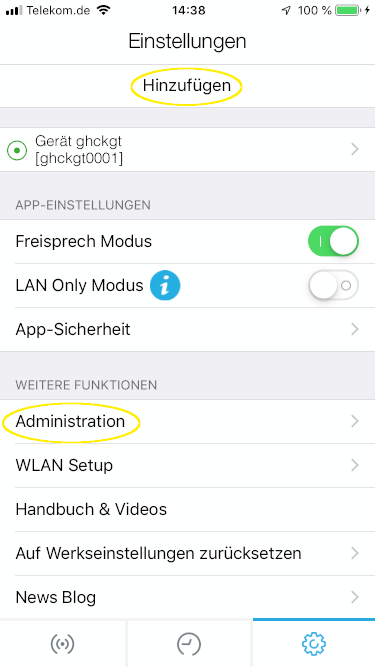
Unter weitere Funktionen Administration auswählen. QR-Code des Digital Passport scannen oder eingeben. |
|---|---|
|
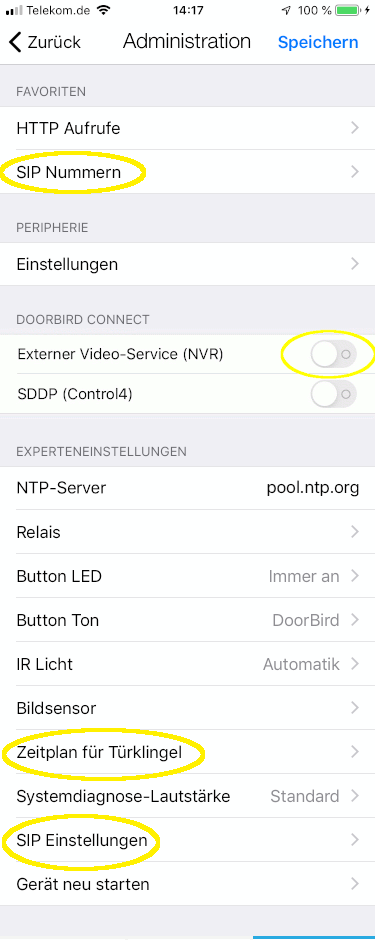
Reihenfolge einhalten
1. SIP-Einstellungen
2. SIP-Nummern
3. Externer Video-Service (NVR) deaktivieren
4. Zeitplan für Türklingel |
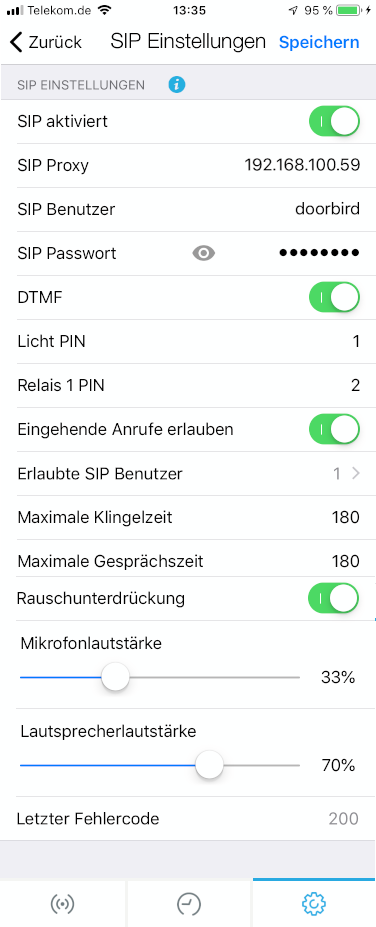
Als nächstes werden die SIP-Einstellungen eingestellt: |
|
|---|---|
|
- SIP aktivieren
- SIP Proxy: IP Adresse des SIP Server (z.B. Eisbär SIP-Server)
- SIP Benutzer und Passwort wie im SIP-Server hinterlegt eintragen
- DTMF: aktivieren und Pins eintragen; ACHTUNG im Eisbär SIP-Client muss nach dem PIN noch # eingetragen werden
- Erlaubte SIP Benutzer: hier wird der oder die SIP-Clients eingetragen, welche die DoorBird direkt anrufen dürfen z.B. eisbaer@192.168.100.59
|
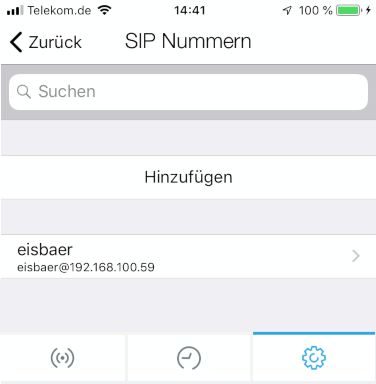
Als nächstes wird die beim Klingeln anzurufende Nummer eingestellt |
|
|
Hier wird die Nummer der Eisbär Video Türsprechstelle, wie im SIP-Server hinterlegt, eintragen |
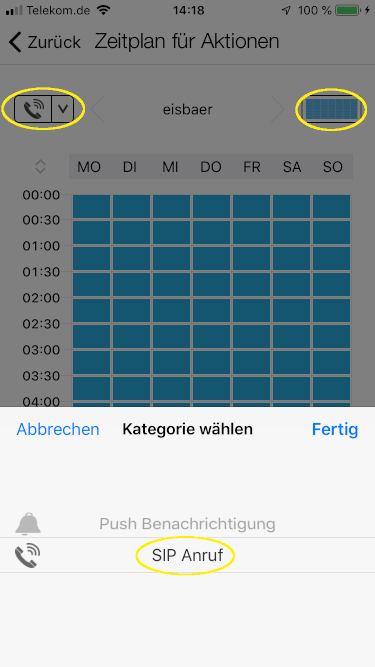
Zum Abschluss muss der Zeitplan für SIP-Gespräche eingestellt werden.
Einstellungen im EisBär
Eigenschaften der Komponente
Name |
Standard |
Funktion |
|---|---|---|
Registrierung erforderlich |
x |
Ist das Häkchen gesetzt, muss die Video Türsprechstelle beim Proxy (Telefonzentrale/Vermittlungsstelle) mit Name und Passwort registriert werden. |
Anzeigename |
eisbaer |
Beliebiger Name, der bei einer Verbindung an der Gegenstelle angezeigt wird. |
Benutzername |
eisbaer |
Name des Benutzers in der Server Domain. Meist identisch mit dem Registriername. |
Registriername |
eisbaer |
Name zur Registrierung am Proxy. |
Passwort |
eisbaer |
Passwort zur Registrierung am Proxy-Server (Telefonzentrale/Vermittlungsstelle). |
Domain Server Host |
192.168.100.59 |
Domain des Proxy, teilweise auch als Realm bezeichnet. In vielen Fällen wird hier auch die IP-Adresse des Proxy eingetragen. |
Proxy IP |
192.168.100.59 |
IP-Adresse des Proxy-Servers (Telefonzentrale/Vermittlungsstelle). |
Proxy Port |
5060 |
SIP-Port des Proxy-Servers zur Registrierung. |
DTMF Signal Tür öffnen |
2# |
DTMF Signal-Ton, der zum Öffnen der Tür gesendet wird. |
DTMF Signal Licht schalten |
1# |
DTMF Signal-Ton, der zum schalten der Beleuchtung gesendet wird. |
Nummer/Name Sprechstelle |
doorbird |
Interne Nummer bzw. Name der Sprechstelle am Proxy-Server (Telefonzentrale/Vermittlungsstelle). |
IP Kamera URL/Pfad zum MJPG-Stream |
|
URL/Pfad zum MJPG-Stream in der IP-Kamera, z.B. http://<IP>/<Pfad/xxxx.mjpg> |
IP Kamera Benutzername |
|
Benutzername zur Anmeldung an der Kamera, falls ein Zugriff anonym nicht möglich ist. |
IP Kamera Passwort |
|
Passwort des Benutzers zur Anmeldung an der Kamera. |
IP Kamera Bilder pro Sekunde (0-20) |
5 |
Refreshrate der Bildanzeige. Die eingestellte Anzahl Bilder der Kamera wird, je Sekunde, dargestellt. 0 = Geschwindigkeit von IP Kamera |
Audio-Codec: PCMU
IP Camera:
http://192.168.100.59/bha-api/video.cgi
Username: App Benutzer aus dem Dokument "Digital Passport"
Password: App Passwort aus dem Dokument "Digital Passport"
Die IP-Adresse ist über die folgende Abfrage zu ermitteln, oder mit einem IP-Scanner.
Über das Onlineportal ist ein Test der Doorbird Sprechstelle möglich. Hierfür ist unter: https://www.doorbird.com/de/checkonline die MAC Adresse und den Token der Kamera einzugeben.
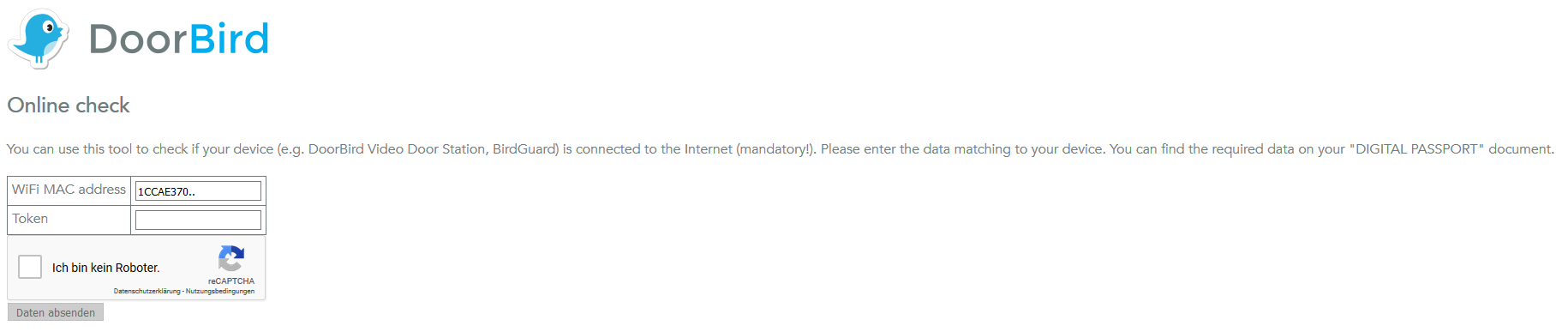
Danach werden weitere Informationen zu dem System angezeigt.
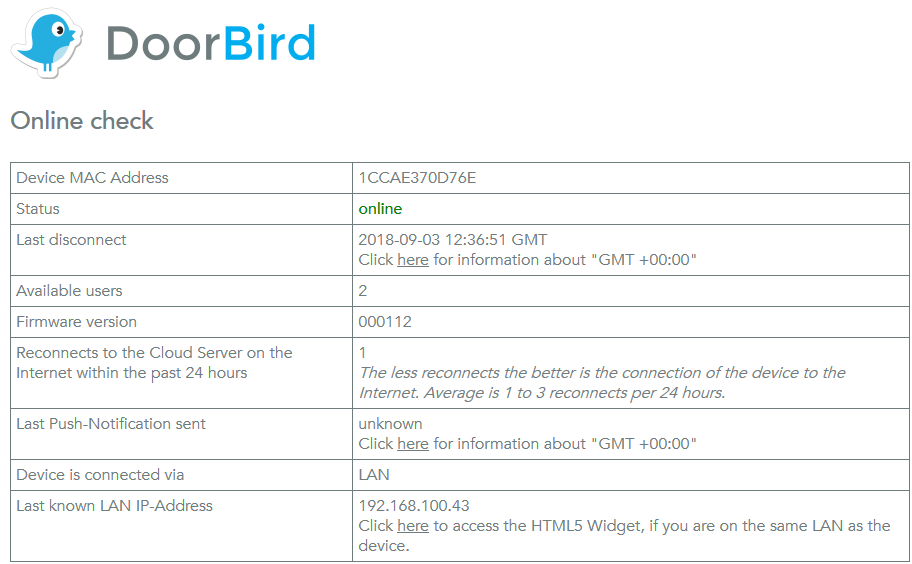
Durch einen Klick auf "here" in der letzten Zeile, wird die Kamera aufgerufen und der Video Stream angezeigt.
Hierzu muss der App Benutzername und das App Passwort eingegeben werden.
für den Betrieb unter IOS bzw. Android empfehlen wir die Doorbird App zu verwenden. Diese kann über die Programm Starten Komponente aus der Eisbär-App aufgerufen werden.
verfügbare Video-Stream (je nach Modell):
http://<Benutzer> : <Passwort> @ <IPADDRESS>/bha-api/video.cgi
rtsp://<Benutzer> : <Passwort> @ <IPADDRESS>/mpeg/media.amp
http://<Benutzer> : <Passwort> @ <IPADDRESS>/axis-cgi/mjpg/video.cgi
http://<Benutzer> : <Passwort> @ <IPADDRESS>/bha-api/view.html
Stand: 09/2018