Die Störmeldemanager-Anzeige ist eine sichtbare Client-Komponente. Sie dient zur Anzeige und Bedienung der Meldungen des Störmeldemanagers.
Zur Benutzung der Störmeldemanager-Anzeige muss diese mit einem Störmeldemanager verbunden sein. Es ist möglich mehrere Störmeldemanager-Anzeigen mit einem Störmeldemanager zu verbinden, umgekehrt jedoch nicht mehrere Störmeldemanager mit einer Störmeldemanager-Anzeige.
Die Störmeldemanager-Anzeige ist eine Listenbox mit Tab-Umschaltung.
- Im Tab "Neu" werden alle neu eintreffenden Meldungen dargestellt, bis eine Benutzeraktion die Meldung bearbeitet.
- Im Tab "Aktiv" werden alle Meldungen angezeigt welche über einen Benutzer-Eingriff aus dem Tab "Neu" verschoben wurden, aber noch nicht aufgehoben sind.
- Im Tab "Verlauf" werden alle Meldungen gesammelt. Muss separat geladen werden!
Datenpunkte der Komponente
Name |
Typ |
Funktion |
|---|---|---|
Bedienung sperren |
Eingang |
Die Eingabemöglichkeit kann hier extern freigegeben oder gesperrt werden. |
Maus über |
Ausgang |
Über diesen Ausgang lässt sich ein Event Starten, wenn mit der Maus über das Objekt gefahren wird. |
Sichtbar |
Eingang |
Wird dieser Eingang nicht benutzt ist die Komponente sichtbar. Bei Benutzung wird mit einem Aus-Signal die Komponente unsichtbar und mit einem Ein-Signal sichtbar geschaltet. |
Störmeldemanager |
Bidirektional |
Verbindung zwischen einem Störmeldemanager und einer oder mehrerer Störmeldemanager-Anzeigen. |
Eingang |
Meldungszustand:
Meldungen können vier Zustände haben:
- Störung ausgelöst
- Störung ausgelöst quittiert bzw. auf Zeit geparkt
- Störung beendet
- Störung beendet quittiert
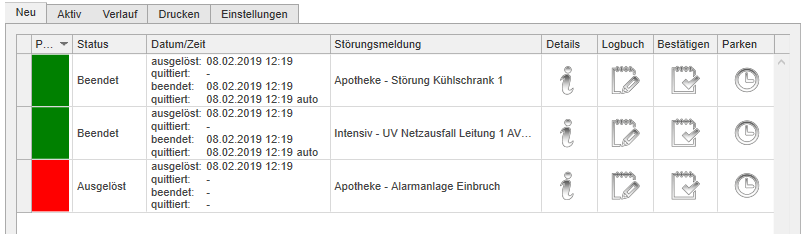
Die Zustände und die Zeitstempel der jeweiligen Zustandswechsel werden in der Spalte Status und Datum/Zeit angezeigt.
Client-Ansicht
Neu
Beim Eintreffen einer neuen Meldung wird diese hier angezeigt. Es erfolgt dabei eine automatische Umschaltung auf diesen Tab.
Bedienspalten:
- Detail: durch anklicken des I-Symbols werden die im Störmeldemanager eingetragenen zusätzlichen Informationen angezeigt.
- Logbuch: Hier wird der Dialog zum eintragen von Informationen geöffnet. Diese werden mit Datum/Zeit und Benutzerinformation gespeichert.
- Bestätigen: Durch anklicken wir die Meldung bestätigt und in den Aktiv-Ordner (Meldung steht noch an) oder das Archiv (Meldung beendet) verschoben.
- Parken: Durch anklicken wir die Meldung im Aktiv-TAB geparkt. Die Parkdauer ist einstellbar. Für die eingestellte Zeit wird die Meldung unterdrückt.
Aktiv
In diesem Tab werden alle Meldungen angezeigt die quittiert bzw. geparkt wurden, aber noch im Störzustand sind.
Verlauf
In diesem Tab werden alle erledigten Meldungen angezeigt, d.h. wenn sie nicht mehr im Tab Neu oder Aktiv sind.
Um den Verlauf anzeigen zu lassen, muss "Laden" in der Kopfzeile des Verlaufes gedrückt werden.
Alle Störmeldungen im Verlauf werden, je Störmeldemanager, in eine eigene Datenbank geschrieben.
Eine gute Filterfunktion bietet der Drucken-Tab. Dort lassen sich alle Meldungen gruppieren, sortieren und filtern.
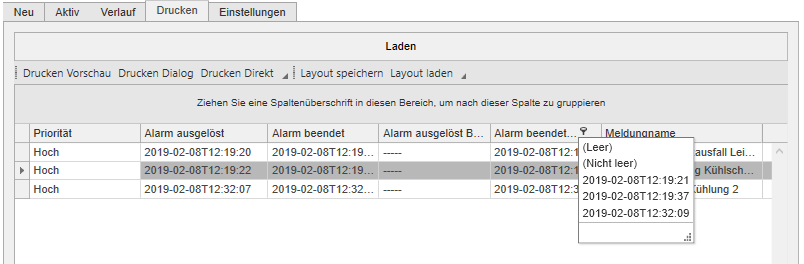
In diesem Tab werden die Meldungen aus der Verlaufsdatenbank zum drucken angezeigt. Durch gruppieren, sortieren und filtern lassen sich die Meldungen auswerten drucken.
Die Layouteinstellungen werden für jeden EisBär-Client gespeichert. Somit ist es Möglich nach einem Client-Neustart die zuvor gespeicherten Layouteinstellungen wieder zu laden.
Einstellungen
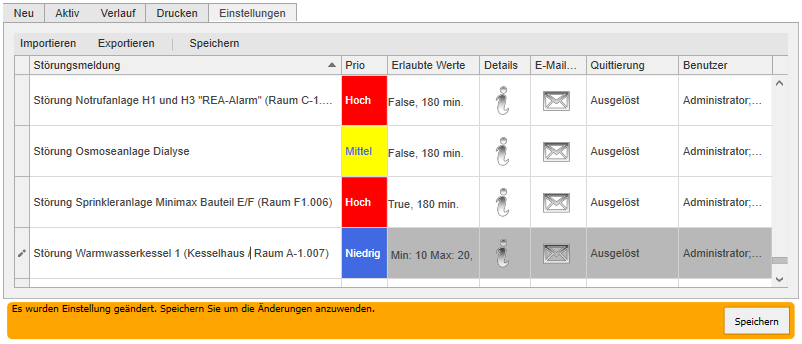
In diesem Tab werden alle angelegten Kanäle, zum ändern der Kanal-Einstellungen, angezeigt. Durch anklicken lassen sich Störmeldetext, Priorität, Erlaubte Werte, Störmeldedetails, E-Maileinstellungen und Quittierverhalten verändern. Die Benutzer-Anzeigeberechtigung ist nur im EisBär-Client, nicht in der Simulation, veränderbar.
Jede Änderung muss durch speichern übernommen werden.
ACHTUNG: Änderungen müssen schnellstmöglich gespeichert werden. Wenn eine beliebige Störmeldung am Störmeldemanager eintrifft gehen nicht gespeicherte Änderungen verloren.
Über Exportieren werden alle Kanäle im XML-Format exportiert.
Über importieren werden Kanäle aus einer XML-Datei importiert.
ACHTUNG: Die bestehenden Kanäle werden mit den importierten ersetzt. nicht mehr vorhandene Kanäle werden gelöscht und verbundene Netze gehen verloren. Neu hinzugefügte Kanäle werden nicht automatisch verknüpft und haben somit keine Funktion.