Der Störmeldemanager ist eine unsichtbare Server-Komponente zur Erfassung von Stör- und Betriebsmeldungen. Für jede Meldung kann ein Gut-Bereich definiert werden. Verlässt das Signal den Gut-Bereich wird eine Störung ausgelöst. Zur zentralen Signalisierung der Störsituation stehen Sammelausgänge gemäß DIN 19235, als Neuwertmeldung, zur Verfügung. Zusätzlich können Störzustände mittels E-Mail signalisiert werden. Der Verlauf der Störungen wird in einer internen Datenbank gespeichert. Jeder Manager hat eine eigene Datenbank.
Zur Benutzung des Störmeldemanagers muss mindestens eine Störmeldemanager-Anzeige, als sichtbare Client-Komponente, angeschlossen werden.
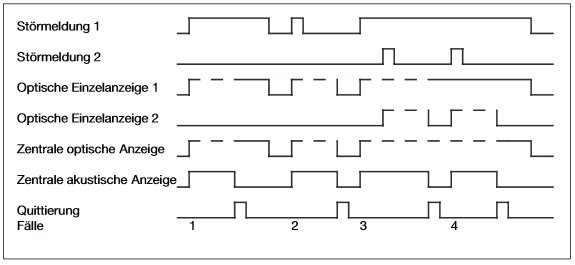
Ablaufschema von Meldungen:
Datenpunkte der Komponente
Name |
Typ |
Funktion |
|---|---|---|
Aktive Alarme [Text] |
Ausgang |
Gibt einen Text aus, der alle aktiven Störungen beinhaltet |
Anzahl aktiver Meldungen [Hohe Priorität] |
Ausgang |
Gibt die Anzahl der aktiven Meldungen der entsprechenden Priorität aus. |
Anzahl aktiver Meldungen [Info] |
Ausgang |
Gibt die Anzahl der aktiven Meldungen der entsprechenden Priorität aus. |
Anzahl aktiver Meldungen [Mittlere Priorität] |
Ausgang |
Gibt die Anzahl der aktiven Meldungen der entsprechenden Priorität aus. |
Anzahl aktiver Meldungen [Niedrige Priorität] |
Ausgang |
Gibt die Anzahl der aktiven Meldungen der entsprechenden Priorität aus. |
Dynamisch (Anzeige nachdem Kanäle definiert wurden) |
Ordner |
Im Ordner Dynamisch gibt es weitere Ordner, in denen der angelegte Kanal entsprechend der Bezeichnung beschaltet werden kann. -Deaktivieren: Die einzelnen Störmeldungen können mit einem AN-Signal deaktiviert werden -Einzelquittierung: Es steht für jede Störmeldung ein Einzelquittierungs-Eingang zur Verfügung -Meldungseingang: Es werden die Eingänge für die definierten Meldungen angezeigt -Optische Einzelanzeige: Es wird der Störmeldestatus jeder einzelnen Alarmmeldung ausgegeben. Alarm ausgelöst: wechselnd an/aus im Sekundentakt Alarm beendet: wechselnd an/aus im Sekundentakt Alarm bestätigt: aus Bestätigung bevor der Alarm beendet ist: an Bestätigter Alarm beendet: aus
ACHTUNG: Nach starten des Programms werden die Ausgänge nur im Störungsfall gesetzt. Der Zustand einer verbundenen Komponente ist im Gut-Zustand undefiniert. |
E-Mail Diagnose [Text] |
Ausgang |
Bei Verwendung der E-Mail Signalisierung werden hier Diagnosemeldungen bzgl. der E-Mail-Übertragung ausgegeben. Verbunden mit dem Eingang [Signal] des Protokollfensters werden dort die Diagnoseinformationen angezeigt. |
Externe Benachrichtigung |
Ausgang |
Dieser Datenpunkt kann mit der SMS- oder PUSH-Komponente verknüpft werden, um Meldungen weiter zu leiten (siehe unten). |
Letztes Ereignis [Text] |
Ausgang |
Gibt einen Text aus, der die letzte Störung beinhaltet |
Sammeldeaktivierung |
Eingang |
Über ein Ein-Signal an diesem Eingang werden alle Meldungen im Tab deaktiviert. |
Sammelhörmelder |
Ausgang |
Siehe "Ausgabekonzept" weiter unten. |
Sammelquittierung |
Eingang |
Über ein Ein-Signal an diesem Eingang werden alle Meldungen im Tab Aktiv quittiert. |
Sammelsichtmelder [gesamt] |
Ausgang |
Siehe "Ausgabekonzept" weiter unten. |
Sammelsichtmelder [Hohe Priorität] |
Ausgang |
Siehe "Ausgabekonzept" weiter unten. |
Sammelsichtmelder [Info] |
Ausgang |
Siehe "Ausgabekonzept" weiter unten. |
Sammelsichtmelder [Mittlere Priorität] |
Ausgang |
Siehe "Ausgabekonzept" weiter unten. |
Sammelsichtmelder [Niedrige Priorität] |
Ausgang |
Siehe "Ausgabekonzept" weiter unten. |
SMTP Konto Benutzer |
Eingang |
Hier kann für den Postausgangsserver der Benutzername geändert werden. |
SMTP Konto Passwort |
Eingang |
Hier kann für den Postausgangsserver das Passwort geändert werden. |
Störmeldemanager-Anzeige |
Bidirektional |
Verbindung zwischen einem Störmeldemanager und einer oder mehreren Störmeldemanager-Anzeigen. |
Summenmelder (Hohe Priorität) |
Ausgang |
Siehe "Ausgabekonzept" weiter unten. |
Summenmelder (Info) |
Ausgang |
Siehe "Ausgabekonzept" weiter unten. |
Summenmelder (Mittlere Priorität) |
Ausgang |
Siehe "Ausgabekonzept" weiter unten. |
Summenmelder (Niedrige Priorität) |
Ausgang |
Siehe "Ausgabekonzept" weiter unten. |
Eigenschaften der Komponente
Name |
Standard |
Funktion |
|---|---|---|
Kanäle |
0 |
Hier werden die einzelnen Meldungen in einer Liste definiert. Diese erscheinen dann als Eingänge im Datenpunkt-Ordner Dynamisch. Mit # können Unterordner erstellt werden, wobei der Text vor # der Ordner-Name darstellt und der Text nach dem # der Datenpunkt-Name ist. Somit lassen sich Datenpunkte zusammenfassen. Beispiel: Strom#L1; Strom#L2; Strom#L3 - Im Ordner Dynamisch erscheint ein Ordner Strom, welcher die Datenpunkte L1; L2; L3 beinhaltet. |
E-Mail Einstellungen |
|
Hier werden die Einstellungen des Mail Servers für den Versand von E-Mails vorgenommen. |
Encoding |
System Default |
Einstellmöglichkeit für den zu verwendenden Zeichensatz: UTF8, UTF7, UTF32, Unicode (UTF16), System Default (z.B. ISO-8859-1), Unicode big endian (UTF16BE) und ASCII |
Kanal / Meldung definieren
Spalten die mit einem (*) gekennzeichnet sind, sind über Multiselectfunktion gleichzeitig editierbar.
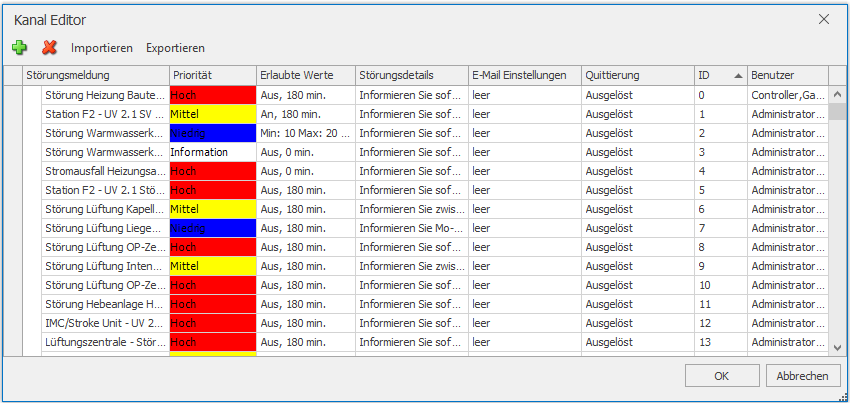
Hinzufügen einer Meldung:
Störungsmeldung:
Name der Meldung mit bis zu 255 Zeichen, dies ist auch der Name des Datenpunktes am Störungsmanager (Ordner Dynamisch).
Priorität:
Hier kann aus Hoch (ROT), Mittel (GELB), Niedrig (BLAU) oder Information (WEIß) gewählt werden. Siehe Erklärung des Farbkonzepts weiter unten.
Erlaubte Werte:
Hier wird der Wertbereich für den Gut-Zustand einer Meldung definiert. Es sind zwei Werttypen möglich, boolsche und beliebige Werte. Für beliebige Werte ist der Gut-Wertbereich durch einen Start- und Endwert definiert.
Zyklische Überwachung in min. (0-360): Für jede Meldung kann eine zyklische Überwachung aktiviert werden. Wird 0 angegeben ist diese Funktion nicht aktiv. Ist der Wert größer 0 so wird der Eingang der Meldung überwacht und beim Signalausfall wird eine Störung ausgelöst. Wird innerhalb der angegeben Zeit kein Signal empfangen, wird ebenfalls eine Störung ausgelöst. Damit keine Störung ausgelöst wird muss zyklisch eine Gut-Meldung an den Störmeldemanager gesendet werden.
Störungsdetails (Info-Button):
Über einen Editor kann hier ein detaillierte Text zur Meldung eingegeben und/oder ein Hyperlink aufgerufen werden. Als Link sind Dateien aber auch URL´s möglich, so können z.B. pdf-Dokumente oder Netzwerk-Kameras direkt aus dem Detail-Text aufgerufen werden. Der Aufruf von Dateien funktioniert auch in der WebApp. Dazu muss als Dateilink ein http-Pfad verwendet werden. Die Dateien müssen im folgendem Speicherpfad auf dem Eisbär-Server abgelegt werden:
C:\ProgramData\Alexander Maier GmbH\EisBär 3.0\www\DATEINAME
z.B. C:\ProgramData\Alexander Maier GmbH\EisBär 3.0\www\Delta.pdf
Der Abruflink im Eisbär-Störmeldemanager muss wie folgt eingestellt werden:
http://IP-ADRESSE:8003/Eisbaer.RESTServices/CustomWebsite/DATEINAME
z.B. http://192.168.100.11:8003/Eisbaer.RESTServices/CustomWebsite/Delta.pdf
E-Mail Einstellungen:
Hier definiert man eine oder mehrere E-Mail-Adressen an welche eine Nachricht automatisch gesendet wird. Die E-Mail enthält dabei als Betreff den Triggerzeitpunkt (Datum/Uhrzeit der Meldung), den Namen der Meldung und den Meldungszustand. Als Nachrichten-Inhalt werden die Störungsdetails als Text und zusätzlich Hyperlinks oder verlinkte Dokumente übermittelt. siehe auch Störungsdetails (Info-Button). Es wird definiert welcher der Meldungszustände eine automatische E-Mail auslösen soll. Um den E-Mail Dienst nutzen zu können, müssen in den Eigenschaften der Komponente die E-Mail Daten eingetragen sein. Auch muss bei der "To-Adresse" eine E-Mail eingetragen werden.
Externe Benachrichtigung:
Sollen Störungen an die Komponente PUSH oder SMS weitergegeben werden muss diese mit dem Datenpunkt "externe Benachrichtigung" verknüpft werden. Im Kanaleditor muss dann eine pseudo E-Mail-Adresse eingetragen werden.
Vor dem @ wird die, dienstabhängige Empfänger-ID angegeben. Nach dem @ folgt "local." (inkl. dem Punkt) gefolgt vom Dienstbezeichner:
•eisbaer
Empfänger-ID@local.eisbaer
Bsp: QXg2vOyMqICaJkm2sdfr66474e520EWvWXTg@local.eisbaer
•pushover
Empfänger-ID@local.pushover
Bsp: uuno78tooCxwiqokfws6rwVMHFQ6nH@local.pushover
•prowl
Empfänger-ID@local.prowl - die Empfänger-ID ist der API Key aus dem Prowl Account
Bsp: 523ac413d8b83509fae8f253185a275bf47@local.prowl
•redone
Empfänger-ID@local.redone
Bsp: Sanitaeter + Betrisbsschutz@local.redone
•sms
Nummer@local.sms
Bsp: 0170123456789@local.sms
Quittierung:
Unter Historie ist auszuwählen, welche Meldungszustände quittiert werden müssen: Störung ausgelöst und/oder Störung beendet. Dies definiert, ob eine Meldung beim Erreichen des entsprechenden Zustands im Tab "Neu" angezeigt wird. Außerdem wird unter "Logging Verhalten" definiert, ob der Name des angemeldeten Benutzers geloggt wird, oder ob ein Eingabefeld mit Name/Passwort für eine Authentifizierung des Benutzers aufpoppt (frei).
Über Exportieren werden alle Kanäle im XML-Format exportiert.
Über importieren werden Kanäle aus einer XML-Datei importiert.
ACHTUNG: Die bestehenden Kanäle werden mit den importierten ersetzt. Nicht mehr vorhandene Kanäle werden gelöscht und verbundene Netze gehen verloren. Neu hinzugefügte Kanäle werden nicht automatisch verknüpft.
Farbkonzept:
Für die Meldungen werden je nach Zustand unterschiedliche Farben definiert:
- ROT (Hoch): gefährlicher Zustand, höchste Priorität, sofortiges Eingreifen erforderlich
- GELB (Mittel): anormaler Zustand, mittlere Priorität
- BLAU (Niedrig): Eingreifen zweckmäßig, niedrigste Priorität
- WEIß: neutral, Informationen
- GRÜN: normaler Zustand, für die obigen Meldungen als "Gut-Zustand" vorgesehen
Ausgabekonzept:
Reihenfolge: Alarm ausgelöst / beendet / bestätigt / Bestätigung bevor der Alarm beendet ist / beendet
Priorität |
Sammelhörmelder |
Sammelsichtmelder gesamt |
Sammelsichtmelder der Priorität |
Summenmelder |
|---|---|---|---|---|
Hoch |
an / an / aus / aus / - |
blinkt / blinkt / aus / an / aus |
blinkt / blinkt / aus / an / aus |
an / aus / - / - / aus |
Mittel |
an / an / aus / aus / - |
blinkt / blinkt / aus / an / aus |
blinkt / blinkt / aus / an / aus |
an / aus / - / - / aus |
Niedrig |
an / an / aus / aus / - |
blinkt / blinkt / aus / an / aus |
blinkt / blinkt / aus / an / aus |
an / aus / - / - / aus |
Information |
- |
- |
blinkt / blinkt / aus / an / aus |
an / aus / - / - / aus |
Mustervorlagen:
E-Mails senden E-Mail senden - mit E-Mailer, Kameraarchiv, Störmeldemanager
Allgemeine Info zu Mustervorlagen (SCADAComp):
Gewünschte SCADAComp-Datei herunterladen und die ZIP-Datei in einem leeren Ordner entpacken. Im EisBär-Editor-Ribbon unter Projekt die Option "Komponenten importieren" starten und die Vorlage laden. Sollte eine Konvertierung nötig sein, da die EisBär-Version neuer ist, mit JA den Vorgang bestätigen. Um die Funktionalität zu erhalten, beim Einfügen die Option: "Neue Netze erzeugen" als Kopierregel auswählen.