Anleitung zur Einrichtung einer Mobotix Türkommunikations-Anlage in den EisBär SCADA
Voraussetzungen:
Die Mobotix Türsprechstelle darf nicht MXEasy eingerichtet werden.
(1) IP der Mobotix sei 192.168.100.16
(2) Mobotix als SIP Server aktiviert, mit Port 5061.
(3) Mobotix selbst mit Registriernamen 201 als SIP Client am SIP Server registriert.
(4) Der EisBär ist am Mobotix SIP Server mit Registriernamen 200 registriert.
Unter diesen Voraussetzungen funktioniert die Türsprechstellen Komponente.
Eigenschaften der Komponente
Name |
Standard |
Funktion |
|---|---|---|
Registrierung erforderlich |
x |
Ist das Häkchen gesetzt, muss die Video Türsprechstelle beim Proxy (Telefonzentrale/Vermittlungsstelle) mit Name und Passwort registriert werden. |
Anzeigename |
200 |
Beliebiger Name, der bei einer Verbindung an der Gegenstelle angezeigt wird. |
Benutzername |
200 |
Name des Benutzers in der Server Domain. Meist identisch mit dem Registriername. |
Registriername |
200 |
Name zur Registrierung am Proxy. |
Passwort |
200 |
Passwort zur Registrierung am Proxy-Server (Telefonzentrale/Vermittlungsstelle). |
Domain Server Host |
192.168.100.16 oder "mobotix" |
Domain des Proxy, teilweise auch als Realm bezeichnet. In vielen Fällen wird hier auch die IP-Adresse des Proxy eingetragen. |
Outbound Proxy |
192.168.100.16:5061 |
IP-Adresse des Proxy-Servers (Telefonzentrale/Vermittlungsstelle). |
Domain Port |
5060 |
SIP-Port des Proxy-Servers zur Registrierung. |
DTMF Signal Tür öffnen |
1 |
DTMF Signal-Ton, der zum Öffnen der Tür gesendet wird. |
DTMF Signal Licht schalten |
2 |
DTMF Signal-Ton, der zum schalten der Beleuchtung gesendet wird. |
Nummer/Name Sprechstelle |
201 |
Interne Nummer bzw. Name der Sprechstelle am Proxy-Server (Telefonzentrale/Vermittlungsstelle). |
IP Kamera URL/Pfad zum MJPG-Stream |
|
URL/Pfad zum MJPG-Stream in der IP-Kamera, z.B. http://<IP>/<control/.../xxxx.mjpg> |
IP Kamera Benutzername |
|
Benutzername zur Anmeldung an der Kamera, falls ein Zugriff anonym nicht möglich ist. |
IP Kamera Passwort |
|
Passwort des Benutzers zur Anmeldung an der Kamera. |
IP Kamera Bilder pro Sekunde (0-20) |
5 |
Refreshrate der Bildanzeige. Die eingestellte Anzahl Bilder der Kamera wird, je Sekunde, dargestellt. 0 = Geschwindigkeit von IP Kamera |
Video H264
Vorbemerkung:
Zum deaktivieren der Onscreenanzeigen im SIP-Video müssen folgende Einstellungen in der Mobotix Türsprechstelle angepasst werden.
Admin Menü > Konfiguration > Bearbeiten>
VOIPMENUAUTOHIDE=On ( auf on stellen)
VOIPMENUHIDETIMEOUT=1 ( auf 1 stellen bzw wenn nicht vorhanden komplett einfügen)
Einrichten der SIP Kommunikation in der Mobotix Türsprechstelle:
Admin Menü
Audio- und VoIP-Telefonie
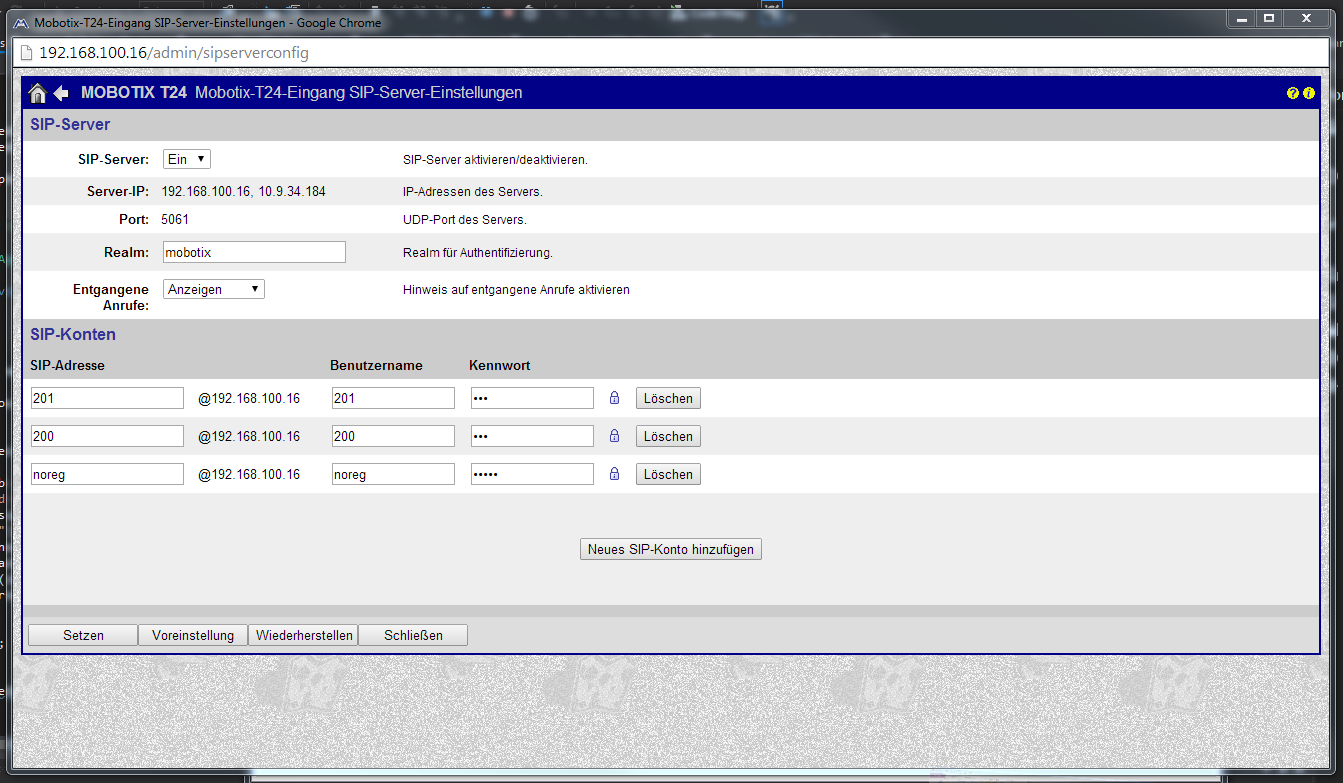
SIP-Server-Einstellungen
Zuerst muss der SIP-Server eingestellt werden. Es müssen alle SIP-Clients die eine Verbindung aufbauen sollen eingerichtet werden (z.B. EisBär-Client 1, EisBär Client 2, EisBär-App, Türsprechstelle, ...)
Nach dem Setzen der Einstellungen ist es möglich den EisBär an der Mobotix Türsprechstelle anzumelden (Registration Succeeded).
Hinweis: Alternativ kann der Eisbaer SIP-Server eingesetzt werden. Dann entfällt der Mobotix-SIP-Server.
SIP-Client-Einstellungen
Danach muss der SIP-Client aktiviert und eingerichtet werden. Mit diesem Benutzernamen meldet sich die Türsprechstelle am SIP-Server an und ist ist erreichbar.
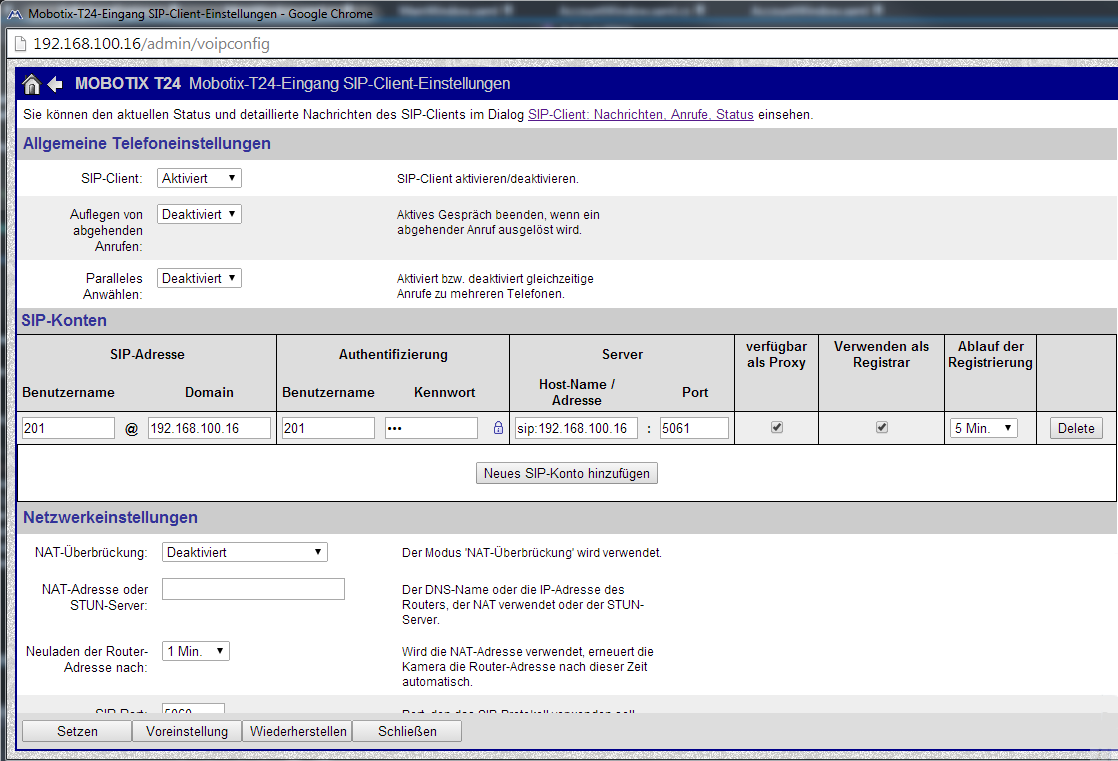
Hinweis: "Paralleles Anwählen" ist zu aktivieren, wenn mehrere Clients gleichzeitig angerufen werden sollen.
Einstellungen für eingehende Anrufe
Die Spracheinwahl aktivieren.
Alle SIP-Adressen eintragen die die Türsprechstelle anrufen dürfen (leer für alle)
Audio-Modus: Gegensprechen
Gegensprechen konfigurieren: Nach örtlichen Gegebenheiten anpassen.
Nach dem Setzen der Einstellungen ist es möglich mit dem EisBär die Mobotix-Türsprechstelle anzurufen.
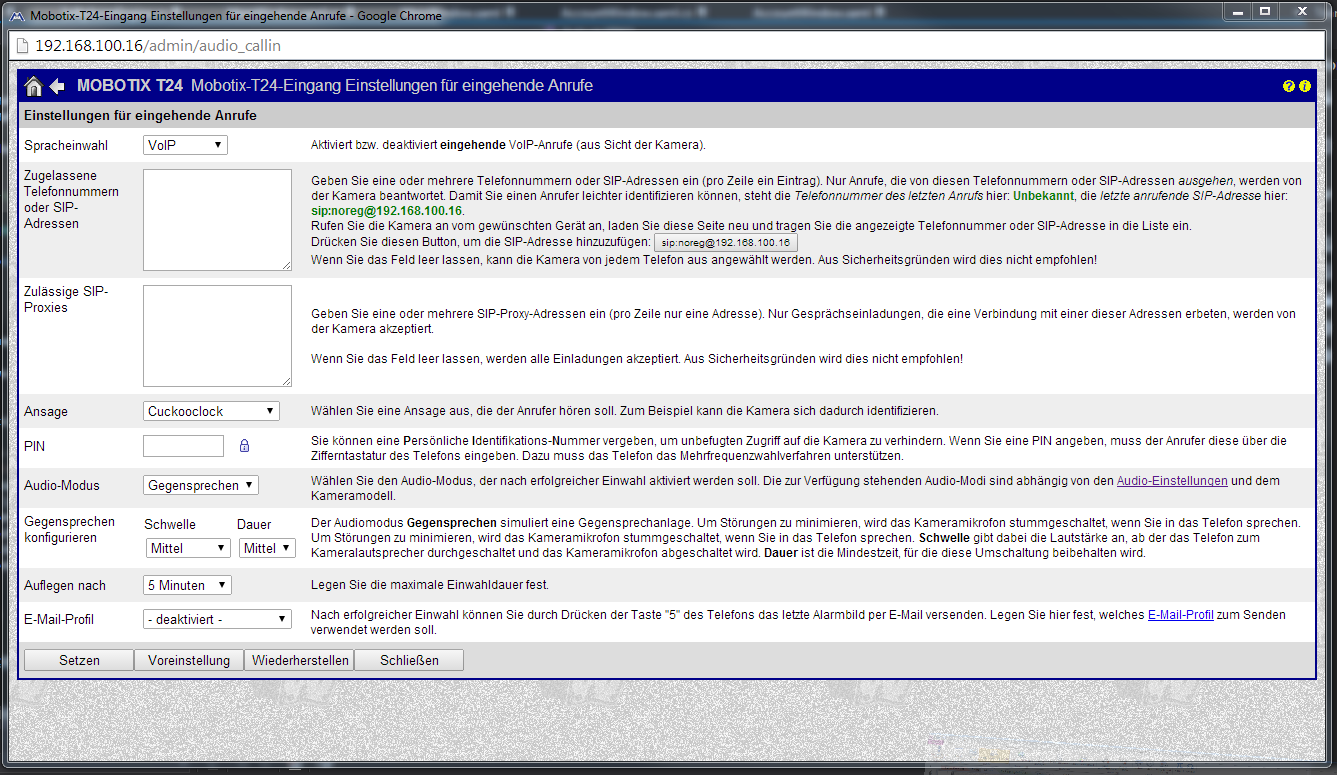
Hinweis: Wird die Sprachverbindung zeitweise unterbrochen (abgehackte Sprachausgabe), ist unter "Gegensprechen Konfigurieren" die Schwelle zu deaktivieren.
Einstellungen für ausgehende Anrufe
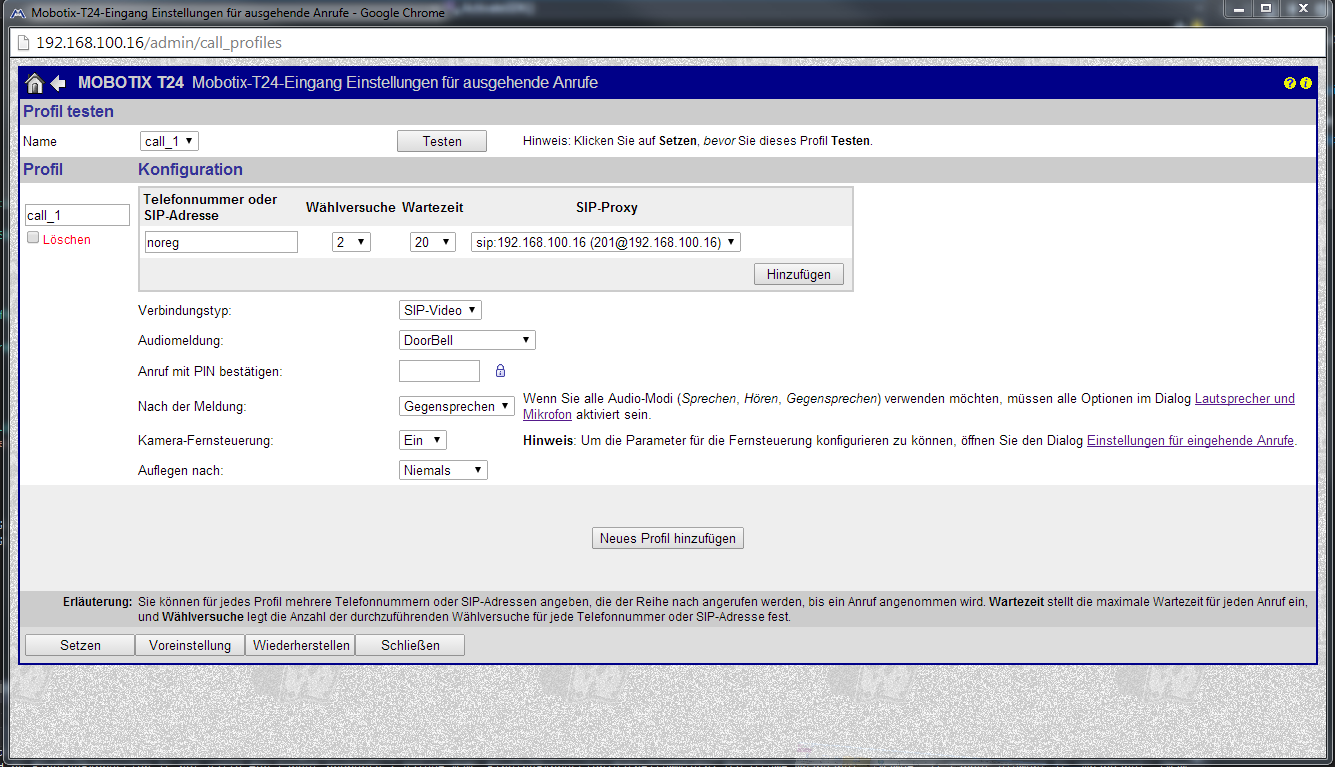
Um mit der Türsprechstelle eine Gegenstelle anrufen zu können muss der ausgehende Anruf konfiguriert werden. Die Telefonnummer oder SIP-Adresse muss dem EisBär-Client SIP-Name entsprechen. Der angegebene Profilname muss auf der nächsten Seite bei den Aktionsgruppen zugeordnet werden.
Nach dem Setzen der Einstellungen ist es möglich mit der "Testen" den EisBären anzurufen.
Hardware-Konfiguration
Anschlüsse zuweisen
Klingeltaster hinzufügen
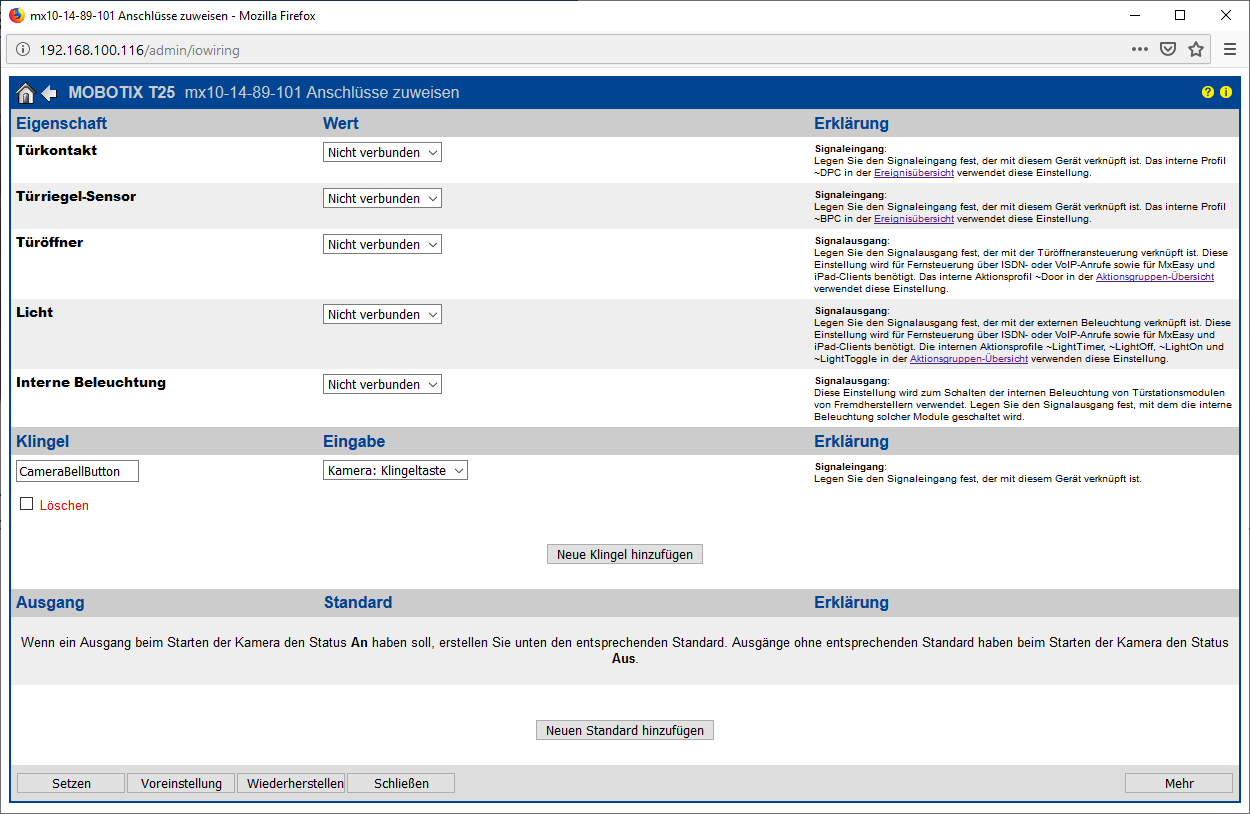
Setup Menü
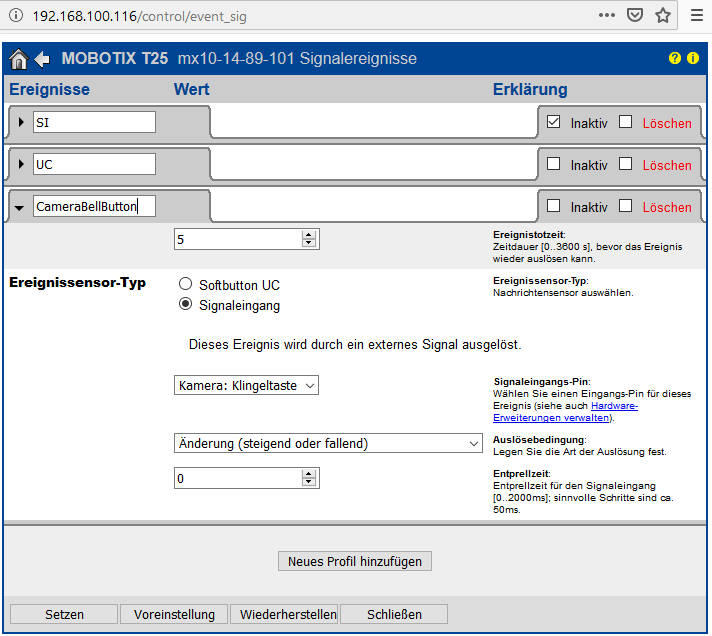
Ereignissteuerung
Ereignisübersicht
Signalereignisse bearbeiten
neues Profil hinzufügen
Klingeltaste aktivieren
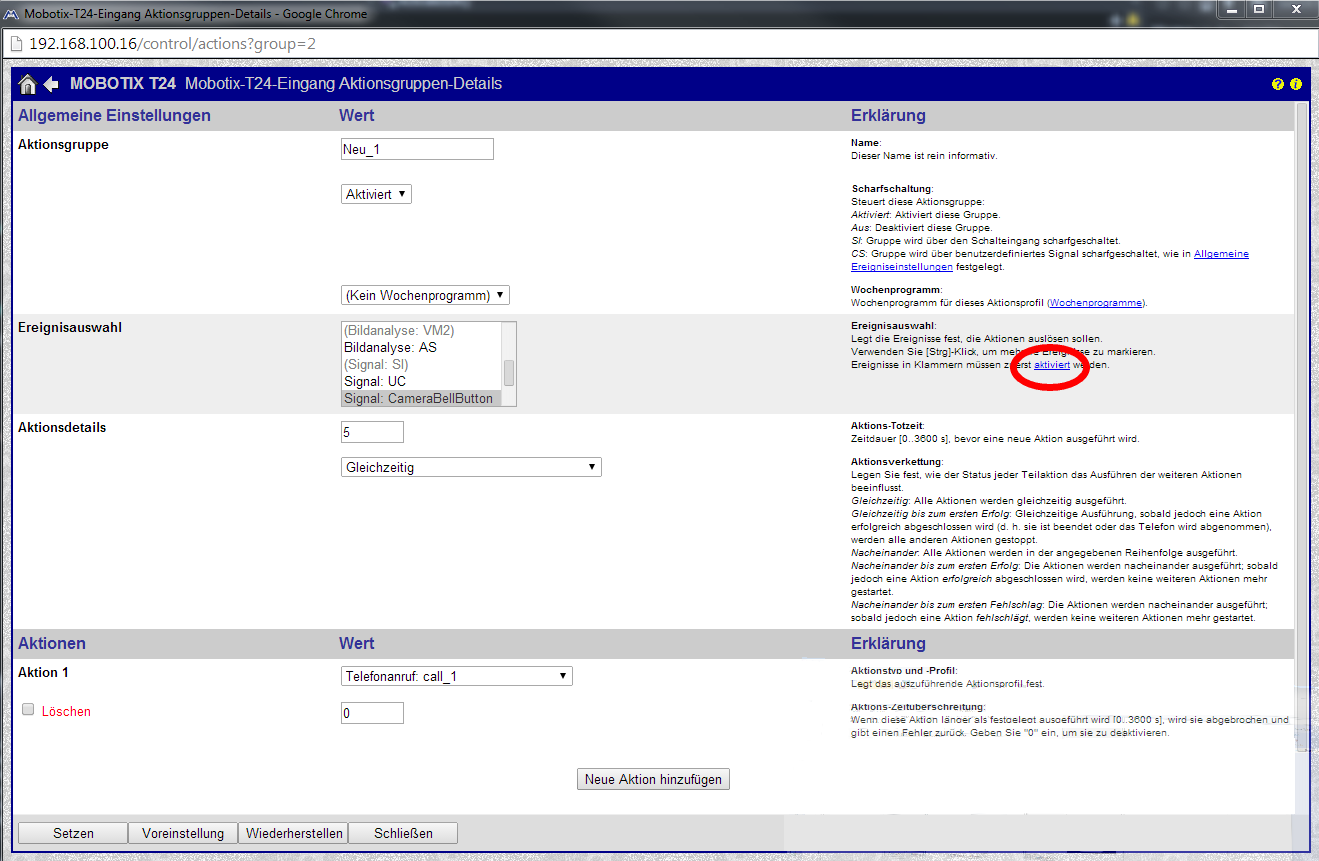
Aktionsgruppen-Übersicht
Neue Gruppe hinzufügen
Unter Ereignisauswahl die Klingeltaste auswählen
Unter Aktionen den zuvor unter "Einstellungen für ausgehende Anrufe" angelegten ausgehende Anruf verbinden.
Nach dem Setzen der Einstellungen ist es möglich mit der unter Ereignisauswahl eingestellten Taste den EisBären anzurufen.
Zum Abschluss müssen alle Einstellungen in den permanenten Speicher geschrieben werden. Die kann beim schließen der Einstellungsmenüs geschehen oder im Admin Menü.
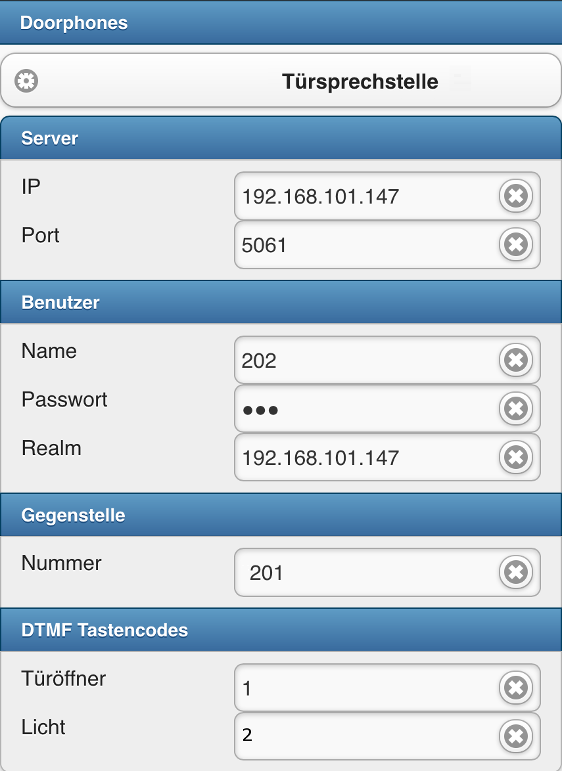
Konfigurationsbeispiele für die EisBär-Smart-Clients (App)
Eintragungen sind an die Projektierung der Türsprechstelle anzupassen.
IOS App Türsprechstellen Einstellungen |
Android App Türsprechstellen Einstellungen |
In der IOS App muss bei Realm die IP-Adresse der Türsprechstelle eingetragen werden. |
In der Android App muss bei Realm der im SIP-Server festgelegte Realm-Name eingetragen werden. |
|
|
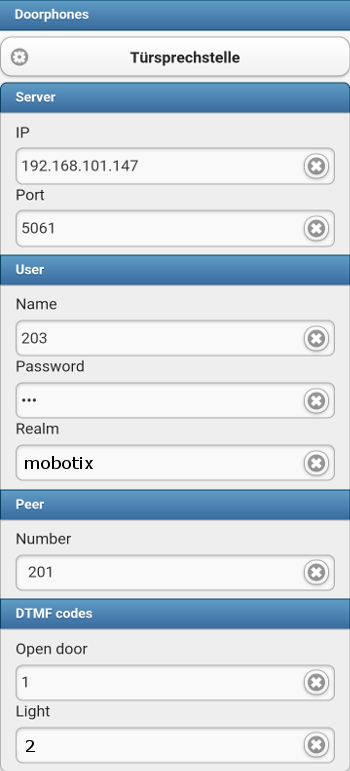
Die Einstellungen werden erst nach dem verlassen der Einstellungsdialoge gespeichert. Zur Übernahme der Daten muss in den Einstellungsdialog und danach in das Homemenü gewechselt werden. Bei mehreren vorhandenen Servern ist der gewünschte Server auszuwählen.