Diese unsichtbare Serverkomponente dient zur Anbindung von Ladestationen über das herstellerunabhängige Protokoll OCPP.
Pro aktiver Ladestation zählt dieser Treiber je 150 Komponenten!
Die Verbindung wird von der Ladestation zum EisBaer Server aufgebaut. Deshalb ist es notwendig die verwendeten Ports in der Firewall des EisBaer Servers freizugeben. Standardmäßig ist es der Port 85 (Secure und unsecure) in den Eigenschaften --> Verbindungseinstellung.
Je nach eingesetzter Ladestation wird für den Zugriff ein Zertifikat benötigt. Dieses kann in der EisBär Server Konfigurationskonsole im TAB Server-Ports erzeugt werden und wird dann in der Ladestation importiert.
Datenpunkte der Komponente
Name |
Typ |
Funktion |
|---|---|---|
Ausgang |
Komma separierte Ausgabe der aktiven Stationen. Dies kann z.B. für die Listenauswahl verwendet werden. |
|
Aktuelle ID-Tag Datei [Dateiname] |
Ausgang |
Ausgabe der URL für die ID-Tag Datei (Speicherpfad) |
Aktuelle ID-Tag Listenversion |
Ausgang |
Ausgabe der ID-Tag Version (Zahl). Die Versionsnummer wird bei jedem Import um eins erhöht. |
Alle Logs (oder nur des Monats) an Admin senden |
Eingang |
beliebiger Wert (außer TRUE) -> Triggert das Senden aller Daten an den Administrator TRUE -> Triggert das Senden aller bisheriger Daten des aktuellen Monats an den Administrator |
Alle Logs des letzten Monats an Admin (und Benutzer) senden |
Eingang |
beliebiger Wert (außer TRUE) -> Triggert das Senden aller Daten des vergangenen Monats nur an den Administrator TRUE -> Triggert das Senden aller Daten des vergangenen Monats an den Administrator und die Benutzer. Die Benutzer erhalten nur deren Daten. |
Alle Profile löschen |
Eingang |
Ladeprofile aller Ladestationen werden gelöscht |
Alternative E-Mail Adresse für unbekannte Nutzer |
Bidirektional |
Ändern der alternativen Mailadresse (wird verwendet, wenn keine Benutzeradresse im Kanaleditor hinterlegt ist)
|
Bekannte Stationsnamen [Text] |
Ausgang |
Komma separierte Ausgabe der bekannten Stationen vom OCPP. Wird auch bei dem DLM V2 am Datenpunkt "Bekannte Ladestationen (OCPP)" im Ordner Dynamisch --> ID Tags verwendet. |
Datenbank exportieren (Dateiname) |
Eingang |
Exportiert die OCPP Datenbank(en) (die Transaktionsdatenbank, die Nutzerdatenbank und diverse Werte aus der Runtime-DB wie z.B. die zuletzt vergebene Transaktions-ID) in entsprechende Dateien. Der Pfad muss in dem DP angegeben werden - z.B. über Dateiauswahlkomponente Es werden 3 Dateien angelegt. - Die Transaktionsdaten mit dem angegebenen Dateinamen - Die User-ID Daten mit angehängten "_users" im Dateinamen - Die RuntimeDaten mit angehängten "_runtime" im Dateinamen |
Datenbank importieren (Dateiname) |
Eingang |
Auswahl bzw Angabe der Transaktionsdaten-Datei. Die anderen beiden werden im gleichen Ordner mit den o.g. Namensschema gesucht und entsprechend importiert |
Datenbank löschen |
Eingang |
Löscht die Transaktionsdatenbank |
Diagnose (immer ausführlich) [Text] |
Ausgang |
Verbunden mit dem Eingang [Signal] des Protokollfensters werden dort die Diagnoseinformationen angezeigt. |
Diagnose (Mail) [Text] |
Ausgang |
Verbunden mit dem Eingang [Signal] des Protokollfensters werden dort die Diagnoseinformationen angezeigt. |
Diagnose (MQTT) [Text] |
Ausgang |
Verbunden mit dem Eingang [Signal] des Protokollfensters werden dort die Diagnoseinformationen angezeigt. |
Diagnose [Text] |
Ausgang |
Verbunden mit dem Eingang [Signal] des Protokollfensters werden dort die Diagnoseinformationen angezeigt. |
Dynamisch |
Ordner |
Beinhaltet die Datenpunkte für die angelegten Ladestationen (siehe unten) |
E-Mail Adresse des Admins |
Bidirektional |
Die E-Mail Adresse des Administrators / der Administratoren kann über diesen Datenpunkt zur Laufzeit geändert werden. Mehrere Adressen werden mit einem ; getrennt. |
E-Mails an Benutzer senden (Ladeunterbrechung) |
Bidirektional |
(De) aktivieren der E-Mail Benachrichtigung an den Benutzer, wenn der Ladezustand auf "Ladeunterbrechung" wechselt. |
E-Mails an Benutzer senden (Transaktionsende) |
Bidirektional |
(De) aktivieren der E-Mail Benachrichtigung an den Benutzer, wenn der Ladezustand auf "Transaktionsende" (fertig geladen) wechselt. |
Energiezähler aller Stationen zurücksetzen |
Eingang |
Über ein beliebiges Signal, werden die Zählerstände aller Ladestationen auf 0 gesetzt. |
Erweiterte Diagnose |
Eingang |
Die Ausgabe der Diagnose kann mit einem An-Wert erweitert werden. |
ID Karten Einlernmodus - hinzugefügter ID-Tag |
Ausgang |
Rückmeldung des letzten hinzugefügten ID-Tags durch den Einlernmodus. |
ID Karten Einlernmodus (global) |
Eingang |
Mit einem AN-Signal wird der Lernmodus aktiviert. Dadurch können neue ID Karten an einer Ladestation eingelesen werden. Dieser Tag ist für alle Ladestationen gültig. |
ID Karten Einlernmodus (stationsweise) |
Eingang |
Mit einem AN-Signal wird der Lernmodus aktiviert. Dadurch können neue ID Karten für die eine Ladestation eingelesen werden, an der die Karte gehalten wird. |
ID Tags |
Ordner |
Dieser Ordner beinhaltet Datenpunkte zum Auslesen oder Eingeben der ID-Tag Konfiguration. |
ID-Tags [CSV-String] |
Ausgang |
Ausgabe der ID-TAGs als Text, wenn der Datenpunkt ID-Tags exportieren [CSV-String] getriggert wurde. |
ID-Tags exportieren [CSV-String] |
Eingang |
Trigger Eingang, um die ID-TAGs am Ausgang ID-Tags [CSV-String] auszugeben. |
ID-Tags exportieren [Dateiname] |
Eingang |
Durch Angabe des absoluten Speicherpfades, werden die ID-Tags exportiert. (Aufbau der CSV-Datei siehe unten) |
ID-Tags importieren - Ergebnis |
Ausgang |
Ausgabe in Textform, wob der Import erfolgreich war oder nicht. |
ID-Tags importieren [CSV-String] |
Eingang |
Durch Eingabe der ID-TAGs als CSV-Text, kann hier die Liste importiert werden |
ID-Tags importieren [Dateiname] |
Eingang |
Durch Angabe des absoluten Speicherpfades der CSV-Datei, werden die ID-Tags importiert. (Aufbau der CSV-Datei siehe unten) |
ID Tags mit allen Stationen synchronisieren |
Eingang |
Die importierten ID-Tags werden mit allen verbundenen Ladestationen synchronisiert, sofern dies möglich ist. Ggf. bestehen Einschränkungen durch die Ladestation selbst. |
ID Tags mit allen Stationen synchronisieren (Fortschritt [%]) |
Ausgang |
Ausgabe des prozentualen Fortschritts, der Synchronisation. |
ID Tags mit allen Stationen synchronisieren (Läuft) |
Ausgang |
Solange die Synchronisation läuft, wird ein An-Signal ausgegeben. Ist diese abgeschlossen, wird ein Aus-Signal ausgegeben. |
Kalendereditor (Benutzer - Global) |
Bidirektional |
Datenpunkt für den Kalender-Editor. Für Ladestationen (mit aktivierter Kalender Option) können Termine angelegt werden, in denen Sie benutzt werden dürfen. |
Kalendereditor (Stationen) |
Bidirektional |
Datenpunkt für den Kalender-Editor. Für Ladestationen (mit aktivierter Kalender Option) können Termine angelegt werden, in denen Sie benutzt werden dürfen. |
Ladehistorie |
Bidirektional |
Verbindung zur Komponente Ladehistorie (siehe auch Verbindungsschema). |
Ladende Stationen [Text] |
Ausgang |
Gibt die Namen der Ladestationen aus, welche sich im Zustand "läd" befinden. |
Ladepunktdaten |
Bidirektional |
Datenpunkt für die Verbindung zur Komponente OCPP Ladestationsdaten (siehe auch Verbindungsschema) |
Ladepunkte belegt |
Ausgang |
Anzahl der belegten/verwendeten Ladestationen |
Ladepunkte gesamt |
Ausgang |
Anzahl aller aktivierten Ladestationen |
Ladepunkte gesamt (nicht verfügbar) |
Ausgang |
Anzahl aller inaktivierten Ladestationen |
Ladepunkte ladend |
Ausgang |
Anzahl Ladestationen, welche derzeit ein Fahrzeug laden. |
Ladepunkte online |
Ausgang |
Anzahl Ladepunkte, die über OCPP aktuell verbunden sind. |
Ladepunkte verfügbar |
Ausgang |
Anzahl aller verfügbaren (verbunden und nicht belegter) Ladestationen |
Ladestationen gesamt |
Ausgang |
Anzahl aller Ladestationen |
Ladestationen online |
Ausgang |
Anzahl Ladestationen, die über OCPP aktuell verbunden sind. |
Letzter abgewiesener ID-Tag |
Ausgang |
Ausgabe vom RFID-Tag, welcher zuletzt abgewiesen wurde. |
Letzter akzeptierter ID-Tag |
Ausgang |
Ausgabe vom RFID-Tag, welcher zuletzt akzeptiert wurde. |
Logdateien aus Datenbank generieren |
Eingang |
Triggert das Erstellen einer Logdatei aus der Datenbank heraus. |
Lokale IP Adresse |
Bidirektional |
Datenpunkt, um die lokale IP-Adresse des OCPP Servers zur Laufzeit ändern zu können. |
Mailversand aktivieren |
Bidirektional |
(De) aktiviert den E-Mailversand an |
MQTT Topics exportieren |
Eingang |
Erzeugt die MQTT Topics aus den OCPP Einstellungen. |
MQTT verbunden |
Ausgang |
Besteht eine Verbindung zum MQTT Broker, wird ein An-Signal ausgegeben. Ansonsten ein Aus-Signal. |
Nachrichten (reduziert) [Text] |
Ausgang |
Ausgabe der empfangenen Nachrichten von der Ladestation oder Remote-Backend in Textform. Hierbei wird die Ausgabe auf das Wesentliche reduziert. |
Nachrichten [Text] |
Ausgang |
Ausgabe der empfangenen Nachrichten von der Ladestation oder Remote-Backend in Textform. |
Server läuft |
Ausgang |
Ausgabe, ob der Backend Server läuft oder nicht. |
Treiber An/Aus |
Bidirektional |
Treiber Ein- oder Ausschalten. |
Unbekannte Stationen [Text] |
Ausgang |
Ausgabe der Ladestation-ID, die sich anmelden wollten, aber nicht akzeptiert wurden oder nicht bekannt sind. |
Verbundene Stationen [Text] |
Ausgang |
Ausgabe der Ladestation-ID, welche dem OCPP-System bekannt und verbunden sind. |
Verfügbare Stationen [Text] |
Ausgang |
Ausgabe der Ladestation-ID, welche über das OCPP-System verfügbar, verbunden und nicht in Benutzung sind. sind. |
Zyklischen Verbindungstest deaktivieren |
Eingang |
Dieser Datenpunkt dient dazu, die Überwachung der Verbindung zu den Wallboxen zu (de-)aktivieren. |
Übersicht der Station-Ausgaben, welche aufeinander aufbauen:
Datenpunkt |
Bedeutung der Ausgabe |
|---|---|
Unbekannte Stationen |
Alle Stationen, die sich versuchen zu verbinden, aber nicht bekannt (im Kanaleditor definiert) sind |
Bekannte Stationen |
Alle im Kanaleditor definierten Stationen die "im Projekt verwendet" werden (Verwenden = wird überhaupt beachtet und zählt zur Lizenzgröße) |
Aktive Stationen |
Alle bekannten Stationen zusätzlich mit der Bedingung "Station Aktiviert" (Aktiviert=darf sich verbinden). Die Einstellung ist im Kanaleditor bzw über den Datenpunkt zur Laufzeit einstellbar |
Verbundene Stationen |
Das sind alle aktiven Stationen zusätzlich mit der Bedingung "Verbunden" (Station hat sich erfolgreich angemeldet) |
Verfügbare Stationen |
sind verbundene Stationen zusätzlich mit der Bedingung "Verfügbar" (Station hat Status "Available" gesendet - ist also nicht belegt) |
Datenpunkte der angelegten Ladestationen
Name |
Typ |
Funktion |
|---|---|---|
Anschluss |
Ordner |
siehe unten |
Anzahl Anschlüsse |
Ausgang |
Gibt die Anzahl der Anschlüsse einer Wallbox aus. |
Authorisierungsfunktion aktiv |
Bidirektional |
Aktivieren/Deaktivieren der Authorisierungsfunktion (siehe Kanaleditor Einstellungen). |
Backend - lokale Authorisierung (sofern eingestellt) |
Bidirektional |
(De) aktiviert die lokale Authorisierung. |
Backend deaktivieren (sofern eingestellt) |
Eingang |
Ein AN-Signal beendet die Verbindung zum Backend. |
Backend verbunden |
Ausgang |
Ist ein Backend verbunden, wird ein AN-Signal ausgegeben. Andernfalls wird ein AUS-Signal ausgegeben. |
Data transfer request |
Ausgang |
Text, der in herstellerspezifischen Nachrichten übertragen werden kann.
|
FW Update Status |
Ausgang |
Wird ein Update durchgeführt, wird der aktuelle Status als Text ausgegeben. |
FW-Version |
Ausgang |
Ausgabe der Firmware-Version der Ladestation als Text. |
Gesamtsystem |
Ordner |
siehe unten |
Heartbeat |
Ausgang |
Wird eine Heartbeat-Nachricht von der Station empfangen, wird hier ein TRUE ausgegeben. |
Hersteller |
Ausgang |
Ausgabe des Herstellers als Text. |
Historie (Log-Datei) |
Ausgang |
Ausgabe des Speicherortes der Historie (Logfile) als Text. |
Kalender Editor |
Bidirektional |
Datenpunkt für den Kalender-Editor. Hierüber können die Zugangszeiten von Benutzern (sofern für diese aktiviert) an der jeweiligen Ladestation eingegrenzt werden. Das Laden kann nur gestartet werden, wenn ein aktiver Termin für den Benutzer besteht. |
Kommando - FW Update anfordern [Datei] |
Eingang |
Um ein Update in die Wallbox einzuspielen, wird der lokale Speicherpfad der Update-Datei dem Datenpunkt übergeben. |
Kommando - Lokale Liste aktualisieren |
Eingang |
Über einen beliebigen Befehl werden die importierten ID-Tags in die Station geladen. |
Kommando - Lokalen Cache löschen |
Eingang |
Über einen beliebigen Befehl werden die lokal gespeicherten ID-Tags gelöscht. |
Kommando - Profile löschen |
Eingang |
Über einen beliebigen Befehl werden die Ladeprofile der Ladestation gelöscht |
Kommando - Reset (Hard) |
Eingang |
Über einen beliebigen Befehl wird die Ladestation zurückgesetzt. |
Kommando - Reset (Soft) |
Eingang |
Über einen beliebigen Befehl wird die Ladestation zurückgesetzt. |
Kommando - Version der lokalen Liste anfordern |
Eingang |
Über einen beliebigen Befehl wird die Version der lokalen Liste angefordert und am Datenpunkt ausgegeben. |
Letzter zurückgewiesener ID-Tag |
Ausgang |
Ausgabe der Benutzer-ID, welche zuletzt abgewiesen wurde. |
Letzter akzeptierter ID-Tag |
Ausgang |
Ausgabe der Benutzer-ID, welche zuletzt akzeptiert wurde. |
Messvorrichtung |
Ausgang |
Ausgabe der Bezeichnung der Messvorrichtung als Text. |
Messwerte |
Ordner |
siehe unten |
Model |
Ausgang |
Ausgabe der Model Bezeichnung als Text. |
Nachricht senden [string] |
Eingang |
Achtung: Nur zur Diagnose und nur für den Fehlerfall vorgesehen. Bitte nur mit Rücksprache mit dem Supportteam verwenden! Diese können bei Verwendung die Leistung des Dienstes erheblich beeinträchtigen. |
Nachrichten |
Ausgang |
Ausgabe der gesamten Kommunikation vom OCPP. |
Seriennummer |
Ausgang |
Ausgabe der Seriennummer als Text. |
Station An/Aus |
Bidirektional |
Aktivieren/Deaktivieren der Ladestation. |
Station-ID |
Bidirektional |
Ein-/Ausgabe der Station-ID. |
Status |
Ordner |
siehe unten |
Verbunden |
Ausgang |
Steht die Verbindung zur Station, wird ein an-Signal ausgegeben. |
Version der lokalen Liste |
Ausgang |
Ausgabe der Versionsnummer der lokalen ID-Tag-Liste |
Name |
Typ |
Funktion |
|---|---|---|
Aktuelle/Letzte Transaktion - Energie bei Ende |
Ausgang |
Ausgabe der Energiemenge bei Ende der Transaktion. Je nach Station ist der Wert in Wh. |
Aktuelle/Letzte Transaktion - Energie bei Start |
Ausgang |
Ausgabe der Energiemenge bei Start der Transaktion. Je nach Station ist der Wert in Wh. |
Aktuelle/Letzte Transaktion - Energie übertragen |
Ausgang |
Ausgabe der Energiemenge, die bei der letzten Transaktion übertragen wurde. Der Wert ist die Differenz zwischen Start und Ende. Je nach Station ist der Wert in Wh. |
Aktuelle/Letzte Transaktion - ID |
Ausgang |
Ausgabe der letzten Transaktions-ID. |
Anzahl Phasen fürs Laden |
Eingang |
Mit den Werten 1-3 kann festgelegt werden, auf wie vielen Phasen der Ladevorgang erfolgen soll. |
Effektives Ladeprofil abfragen |
Eingang |
Das aktive Ladeprofil wird als Text am Diagnose-Ausgang ausgegeben. |
Kommando - (De)aktivieren |
Eingang |
(De)aktiviert diesen Anschluss. |
Kommando - Connector entsperren |
Eingang |
Mit einem beliebigen Befehl kann das Kabel an der Station entsperrt werden. |
Kommando - Profile löschen |
Eingang |
Es werden alle Ladeprofile in der Ladestation gelöscht. |
Kommando - Reservieren (ID-Tag) |
Eingang |
Dieser Anschluss kann für einen definierten ID-Tags Reserviert werden. Die Reservierung ist 1 Tag gültig. |
Kommando - Reservieren (Reservierungsnummer) |
Eingang |
Dieser Anschluss kann für eine definierte Reservierungsnummer Reserviert werden. Die Reservierung ist 1 Tag gültig. |
Kommando - Reservierung beenden |
Eingang |
Die Reservierung einer bestimmten Reservierungsnummer wird beendet. |
Kommando - Transaktion starten (ID-Tag) |
Eingang |
Startet den Ladevorgang durch Eingabe eines ID-Tags. |
Kommando - Transaktion stoppen (opt. Transaktions-ID) |
Eingang |
Beendet den Ladevorgang. Es kann auch das Laden mit Angabe der Transaktions-ID beendet werden. |
Ladepunktdaten zu DLM |
Bidirektional |
Anschluss für den DLM-Treiber und der entsprechenden Station (Anschluss Datenpunkt im Dynamisch-Ordner). Siehe auch Verbindungsschema. |
Ladestromplot (http) |
Ausgang |
Für einen externen Zugriff (EisBär Clients im Netzwerk) muss auf den Datenpunkt der Bildkomponente die URL zur Grafikdatei gesendet werden: Beispiel: http://IP-ADRESSE:8003/Eisbaer.RESTServices/CustomWebsite/ |
Ladestromplot (lokal) |
Ausgang |
Ausgabe des lokalen-Speicherortes für die Daten. Dieser Dateipfad kann mit der Bildkomponente verknüpft werden. Das Diagramm wird nur dann angezeigt, wenn Server und Client auf der selben Maschine laufen. |
Maximaler Ladestrom [A] |
Eingang |
Vorgabe der maximalen Stromstärke in [A]. |
Temporäres freies Laden starten |
Eingang |
Mit einem An-Signal wird das freie Laden aktiviert. Somit ist keine Authentifizierung mehr notwendig. |
Zähler Gesamtenergie [Wh] (real) |
Bidirektional |
Ausgabe der Gesamtenergie in Watt-Stunde [Wh] dieses Anschlusses. |
Zähler Gesamtenergie [Wh] (seit Reset) |
Ausgang |
Ausgabe der Gesamtenergie seit dem letzten Zurücksetzen in Watt-Stunde [Wh] dieses Anschlusses. |
Zähler Gesamtenergie zurücksetzen |
Eingang |
Über ein beliebiges Signal, wird der Zählerstand dieser Ladestationen auf 0 gesetzt. |
Zeitstempel - erste Transaktion |
Ausgang |
Ausgabe von Datum und Uhrzeit der ersten Transaktion. |
Zeitstempel - letzte Transaktion |
Ausgang |
Ausgabe von Datum und Uhrzeit der letzten Transaktion. |
Name |
Typ |
Funktion |
|---|---|---|
Anzahl Phasen fürs Laden |
Eingang |
Mit den Werten 1-3 kann festgelegt werden, auf wie vielen Phasen der Ladevorgang erfolgen soll. |
Effektives Ladeprofil abfragen |
Eingang |
Das aktive Ladeprofil wird als Text am Diagnose-Ausgang ausgegeben. |
Kommando - x |
Eingang |
Beschreibung siehe "Datenpunkte je Anschluss". |
Ladepunktdaten zu DLM |
Bidirektional |
Anschluss für den DLM-Treiber, falls es nur einen Ladepunkt gibt, oder die Ladestation selbst ein Lademanagement für mehrere Anschlüsse besitzt. |
Ladestromplot (http) |
Ausgang |
Für einen externen Zugriff (EisBär Clients im Netzwerk) muss auf den Datenpunkt der Bildkomponente die URL zur Grafikdatei gesendet werden: Beispiel: http://IP-ADRESSE:8003/Eisbaer.RESTServices/CustomWebsite/ |
Ladestromplot (lokal) |
Ausgang |
Ausgabe des lokalen-Speicherortes für die Daten. Dieser Dateipfad kann mit der Bildkomponente verknüpft werden. Das Diagramm wird nur dann angezeigt, wenn Server und Client auf der selben Maschine laufen. |
Maximaler Ladestrom [A] |
Eingang |
Hier kann der maximale Ladestrom für die gesamte Station in Ampere festgelegt werden. |
Temporäres freies Laden starten |
Eingang |
Mit einem An-Signal wird das freie Laden aktiviert. Somit ist keine Authentifizierung mehr notwendig. |
Datenpunkte Messwerte je Anschluss und für das Gesamtsystem
Name |
Typ |
Funktion |
|---|---|---|
Anschluss x |
Ausgang |
Ausgabe aller Messdaten, wie Strom und Leistung, von diesem Anschluss. |
Gesamtsystem |
Ausgang |
Ausgabe aller Messdaten, wie Strom und Leistung, vom gesamten System. |
Datenpunkte Status je Anschluss und für das Gesamtsystem
Name |
Typ |
Funktion |
|---|---|---|
Anschlussstatus - Angeschlossen und verriegelt |
Ausgang |
Es wird ein An-Signal ausgegeben, wenn das System erkannt hat, dass ein Fahrzeug angeschlossen ist und der Anschluss verriegelt wurde. |
Anschlussstatus - Nicht angeschlossen |
Ausgang |
Gibt ein An-Signal aus, wenn kein Fahrzeug angeschlossen ist. |
Anschlussstatus (Nr) |
Ausgang |
Die Ausgabe des Anschlussstatus wird hier zusätzlich als Zahl ausgegeben. 0 = available 5 = preparing 7 = charging null = faulted / unavailable |
Fehler - x |
Ausgang |
Zeigt an, ob ein bestimmter Fehler vorliegt (an) oder nicht (aus). |
Fehler - Hersteller-Code |
Ausgang |
Textausgabe vom herstellerspezifischen Fehler-Code. |
Fehler - Hersteller-ID |
Ausgang |
Textausgabe der herstellerspezifischen ID. |
Fehler (Code) |
Ausgang |
Ausgabe des Fehler Codes: 0=ConnectorLockFailure 1=EVCommunicationError 2=GroundFailure 3=HighTemperature 4=InternalError 5=LocalListConflict 6=NoError 7=OtherError 8=OverCurrentFailure 9=OverVoltage 10=PowerMeterFailure 11=PowerSwitchFailure 12=ReaderFailure 13=ResetFailure 14=UnderVoltage 15=WeakSignal. |
Fehler (Info) |
Ausgang |
Je nach Hersteller werden im Fehlerfall weitere Informationen übermittelt und an diesem Datenpunkt als Text ausgegeben. |
Status |
Ausgang |
Die Ausgabe des Status wird hier zusätzlich als Text ausgegeben. Mögliche Ausgabe: Available, Preparing, Charging, SuspendedEVSE, SuspendedEV, Finishing, Reserved, Unavailable, Faulted |
Status - x |
Ausgang |
Zeigt den aktuellen Status an. Ist ein Status aktiv, wird ein an-Signal ausgegeben. |
Status (Nr) |
Ausgang |
Die Ausgabe des Status wird hier zusätzlich als Zahl ausgegeben. 0 = preparing 1 = finished 2 = available 3 = charging 4 = faulted / unavailable 5 = suspended |
Status (Nr) OCPP konform |
Ausgang |
0 = available 1 = preparing 2 = charging 3 = suspended by EVSE 4 = suspended by EV 5 = finished 6 = reserved 7 = unavailable 8 = faulted |
Datenpunkte im Ordner ID Tags
Mit diesen Datenpunkten können die Einstellungen "Benutzer/ID-Tags" zur Laufzeit geändert werden.
Eingabe nur am OCPP oder nur am DLM. Zum synchronisieren von OCPP und DLM wird der ID-Tag Import/Export verwendet.
Name |
Typ |
Funktion |
|---|---|---|
Ablaufdatum |
Bidirektional |
Gültigkeitsdatum des ID-Tags im Format dd.MM.yyyy - Beispiel: 06.06.2025 |
Begrenzen auf Ladestationen |
Bidirektional |
Ist diese Option AN, dann ist der ID-Tag auf die angegebenen Ladestationen begrenzt. Aus bedeutet, der Tag kann an jeder Station verwendet werden |
Bekannte ID Tags |
Ausgang |
Ausgabe aller eingelernter ID Tags um diese in der Listenauswahl anzeigen zu können. |
Erlaubte Ladestation entfernen |
Eingang |
Über eine Texteingabe kann eine erlaubte Ladestation (Station-Name) für den ID-Tag entfernt werden. |
Erlaubte Ladestation hinzufügen |
Eingang |
Über eine Texteingabe kann eine erlaubte Ladestation (Station-Name) dem ID-Tag hinzugefügt werden. |
Erlaubte Ladestation toggeln |
Eingang |
Über eine Texteingabe oder Listenauswahl kann eine Ladestation hinzugefügt werden. Ist diese Station bereits vorhanden, wird diese entfernt. |
Erlaubte Ladestationen |
Bidirektional |
Ein/Ausgabe aller erlaubten Ladestationen, Semikolon separiert |
Erlaubte Ladestationen - Alle |
Eingang |
Mit einem beliebigen Befehl werden alle bekannten Ladestationen diesem ID Tag hinzugefügt. |
Erlaubte Ladestationen - Keine |
Eingang |
Mit einem beliebigen Befehl werden alle bekannten Ladestationen für diesen ID Tag entfernt. |
Erlaubte Ladestationen (Listenansicht) |
Ausgang |
Ausgabe für die Anzeige in der Listenauswahl. |
ID |
Bidirektional |
Eingang für den selektierten ID-Tag aus der Listenauswahl. |
Kalenderbegrenzung |
Bidirektional |
(De)Aktivieren der Freigabe nur über Kalendereinträge. |
Löschen |
Eingang |
Löschen des ID-Tags und aller Einstellungen |
Mail monatlich senden |
Bidirektional |
(De)Aktivieren der monatlichen E-Mail. |
Mail senden bei Transaktionsende |
Bidirektional |
(De)Aktivieren der E-Mail bei Transaktionsende. |
Mailadresse |
Bidirektional |
Ein/Ausgabe der E-Mail Adresse für den Report |
Name |
Bidirektional |
Ein/Ausgabe für den Benutzername |
Quota [kWh] |
Bidirektional |
Über eine Werteingabe kann das Ladelimit für diesen ID-Tag gesetzt werden. |
Quota Reset-Typ |
Bidirektional |
Umschaltung der Rücksetzungsmethode: 0 = Manuell, 1 = monatlich und 2 = jährliche Zurücksetzung. |
Quota verbleibend [kWh] |
Ausgang |
Ausgabe der verbleibenden möglichen Ladeleistung (als Komma-Wert). |
Quota zurücksetzen |
Eingang |
Über ein beliebiges Signal kann die Quota sofort zurückgesetzt werden, unabhängig vom Reset-Typ. |
Speichern |
Eingang |
Triggern um die Änderungen an den Datenpunkten zu speichern. |
Datenpunkte im Ordner Externe Zähler (sofern vorhanden)
Name |
Typ |
Funktion |
|---|---|---|
Endwert letzter Monat [kWh] |
Bidirektional |
Zählerstand vom Ende des letzten Monats. Dieser Wert dient als Berechnungsgrundlage für die Verbräuche. |
Messwert [kWh] |
Eingang |
Messwert Eingang vom externen Stromzähler. |
Verbrauch letzter Monat [kWh] |
Ausgang |
Berechneter Stromverbrauch im vergangenen Monat. |
Verbrauch aktueller Monat [kWh] |
Ausgang |
Berechneter Stromverbrauch im aktuellen Monat. |
Name |
Standard |
Funktion |
|---|---|---|
Stationen |
0 |
Anlegen aller vorhandenen Ladestationen, welche durch das Lademanagement gesteuert werden sollen. (siehe "Kanaleditor" unten). |
Zähler |
0 |
Möglichkeit um externe Strom-Zähler verwenden zu können. |
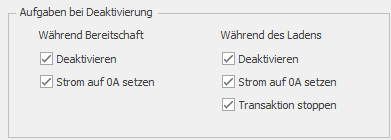
Deaktivieren - Konfigurationen |
0 |
Hier können Profile erstellt werden, welche Aufgaben beim Deaktivieren durchgeführt werden sollen. Diese können im Kanaleditor für die Ladestationen verwendet werden. |
Deaktivieren - Konfiguration (global) |
|
Einstellung der, beim Deaktivieren (Anschluss oder Gesamtsystem) durchzuführenden Aufgaben. Hierbei wird unterschieden, ob sich die Ladestation im Zustand "Bereitschaft" oder "Laden" befindet. Diese wird verwendet, wenn für eine Ladestation keine der im Kanaleditor "Deaktivieren Konfigurationen" angelegten Konfigurationen eingestellt ist.
|
Globale Transaktions-IDs |
X |
Ist diese Option gesetzt, wird eine global eindeutige Transaktions-ID generiert. Ohne Hat jede Ladestation eine eigene Zählung der Transaktionen. |
Stationen initialisieren |
X |
Ist die Option aktiv, werden bei dem Verbindungsaufbau die Ladestationen aktiviert und der Strom gesetzt. |
Profile bei Initialisierung löschen |
X |
Mit dieser Option werden die Profile der Ladestationen gelöscht und danach neu angelegt. |
OCPP-Backends (Proxy) |
0 |
Name: Eindeutiger Name, welcher im Anschluss in der Kanalkonfiguration, ersichtlich ist. URL: Die URL des Backend; Es wird "ws:/" und "wss:/" (Sicherer Websocket) unterstützt. Benutze/Passwort: Die Logindaten vom Backend definierten Benutzer (falls benötigt) Transparenter Proxy: Ist diese sehr spezielle Option gesetzt wird im EisBär nur Informationen vom Backend angezeigt und es findet keine Steuerung durch den EisBär statt. Das übernimmt dann alles das Backend. Eine lokale Authorisierung oder setzen des Maximalstroms ist dann nicht mehr möglich. Lokale Authorisierung: Ist dieser Parameter aktiv wird die Authorisierung der Ladevorgänge nur lokal im EisBär und nicht über das Backend gemacht. Ist der Parameter inaktiv wird zuerst im Eisbaer geprüft. Ist der Benutzer/ID-Tag nicht vorhanden wird am Backend angefragt. ID als Benutzername: Wird gesetzt, wenn das externe Backend für jede Box einen eigenen Benutzernamen (ID der Box) benötigt). Dies ist die Standardeinstellung. Backend benötigt: Ist das Backend nicht erreichbar, wird auch die Verbindung zur Wallbox beendet. Backend/Client Cert.: Es ist möglich ein Zertifikat für die Kommunikation zu verwenden. Die Angabe erfolgt über den absoluten Speicherpfad des Zertifikats. Meter update Intervall: Einstellung in Sekunden für die Aktualisierung der Messwerte. |
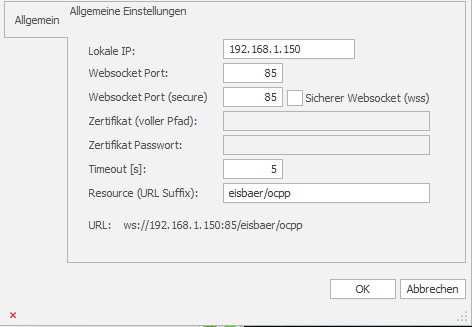
Verbindungseinstellung |
0.0.0.0 |
Globale Einstellungen der Netzwerk Parameter. Hier ist die IP-Adresse des EisBär Servers einzutragen. ACHTUNG: Eingestellte Ports müssen in der Firewall freigegeben werden! Bei Resource (URL Suffix) kann ein individueller Name für die Anlage eingetragen werden. Aktuell wird dieser Eintrag ignoriert und alle Anfragen angenommen. Die Einstellung ist für zukünftige Erweiterungen reserviert. Der Timeout ist der Kommunikations-Timeout (Verbindungsunterbrechung).
|
Standard Ablaufzeitraum [d] |
10 |
Ist für ein ID-Tag kein Ablaufdatum definiert, wird bei der Authentifikation eine Gültigkeit von den hier eingestellten Tagen ab dem Zeitpunkt der ersten Verwendung übergeben. |
|
Editor zum Anlegen der Benutzer, ihrer zugehörigen ID und bestimmte Berechtigungen. Diese Daten können auch zur Laufzeit geändert werden. Die Datenpunkte dazu befinden sich im Ordner ID-Tag. Zusätzlich kann ein Maximum [kWh] je ID Tag eingetragen werden, welches geladen werden darf. Das Zurücksetzen des Limits kann manuell, monatlich oder jährlich erfolgen. Ist die Quota auf -1 eingestellt gibt es keine Beschränkung. Die Datenpunkte zum Zurücksetzen und der Ausgabe der Verbleibenden Ladeleistung befinden sich bei der Komponente "Ladehistorie (OCPP/DLM). |
|
Mailversand aktivieren |
X |
(De) aktivieren der E-Mail Funktion. |
E-Mail Server |
... |
Einstellungen für den zu verwendenden SMTP Servers. |
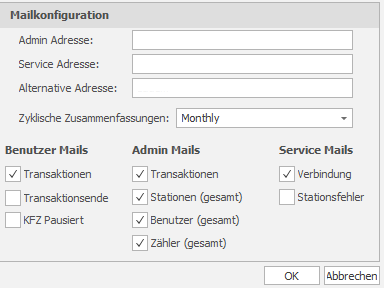
Mailkonfiguration |
... |
Hier werden die E-Mail Empfänger eingetragen, die eine Benachrichtigung des Systems erhalten sollen. Welche Informationen gesendet werden kann ausgewählt werden. Bei mehr als einem Empfänger, sind die Adressen mit einem ; zu trennen.
|
Transaktion beenden bei Terminende |
X |
Wenn aktiv, werden laufende Transaktionen beendet, sobald der Termin einer Kalender-eingeschränkte Station abläuft. Andernfalls wird das Laden pausiert, indem ein Sollwert von 0A an die Station gesendet wird. |
MQTT Verbindung |
|
Verbindungseinstellung zum MQTT-Broker (siehe unten). |
MQTT Base-Topic |
MyBase/OCPP |
Der BaseTopic wird in der Kanalliste bei allen Topics vorangestellt. BaseTopic 1234 würde einen bestehenden Topic "sensor/luftfeuchte/wert" in "1234/sensor/luftfeuchte/wert" automatisch umwandeln. Es ist somit möglich, wenn viele Clients von Gebäuden, Anlagen oder Geräten im Broker eindeutig abgebildet werden müssen, dies über den BaseTopic automatisch zu lösen und auch viel schneller und einfacher Kopien zu erzeugen, die sich dann nur über den BaseTopic unterscheiden. |
MQTT Retain |
|
Aktivieren, wenn die Nachrichten auf dem Broker zwischengespeichert werden sollen. |
Log - CSV-Separator |
Semikolon |
Auswahl des Separators zwischen den einzelnen Werten. |
Log - Zeitstempelformat |
|
Formatierungseinstellung für Datum und Uhrzeit. Siehe auch Formatierung. |
Log - Culture |
|
Ländereinstellung für die Darstellung von Zahlen (zB Tausender-Trennzeichen). |
Automatisches Backup |
|
Durch setzen dieser Eigenschaft werden alle Daten in einem Backup gesichert. |
Nur gültige Transaktionen loggen |
|
Mit dem Setzen der Einstellung werden ungültige Transaktionen nicht im Log aufgeführt. |
Verbrauchsplots erstellen |
X |
Ist diese Eigenschaft gesetzt, wird ein Balken-Diagramm des Verbrauchs erstellt. |
Verbrauchsplots-Konfiguration |
|
Konfiguration der Darstellung des Verbrauchsplots für die Farben und Achsenbeschriftungen. |
Verbrauchsplots veröffentlichen |
|
Ist diese Funktion gesetzt, werden die Bilder auf dem Webserver (http://eisbaer-scada.net/...) veröffentlicht. |
Benutzerdefinierte FTP Verbindung für automatische Sicherung verwenden |
|
Mit dieser Aktivierung werden die Grafiken in einem Benutzerdefinierten FTP Verzeichnis abgelegt. |
Benutzerdefinierte FTP Verbindung für automatische Sicherung |
|
Eintragung der Benutzerdefinierten FTP Verbindung für das Hochladen der Grafik. |
URL Basis für benutzerdefiniertes veröffentlichen |
|
Eintrag der URL bei Benutzerdefinierter FTP Verbindung, von der die Grafik heruntergeladen werden soll. |
Stromramping-Intervall [s] |
10 |
In dem hier eingestellten Intervall wird die Stromrampe um den, in den erweiterten Einstellungen der Ladestationen vorgegebenen Wert erhöht, sofern es für diese Station aktiviert ist. |
Verbindung trennen bei unerwarteten Reconnect |
X |
Falls aktiviert, wird bei einem unerwarteten Reconnect (ohne vorherigem Verbindungsabbruch) einer Station, die alte und neue Verbindung getrennt (auch vom Backend). Danach wird ein neuer, sauberer Verbindungsaufbau ermöglicht. Falls nicht aktiviert, wird lediglich die neue Verbindung zur Kommunikation übernommen. |
Treiber An/Aus |
|
Definiert, ob der Treiber bei Projektstart automatisch aktiviert wird. |
+: Hinzufügen einer Ladestation
x: Löschen der markierten Ladestation
Import: Importiert eine XML-Datei in der die Kanalliste enthalten ist.
Export: Exportiert die Kanalliste und die Einstellungen in eine XML-Datei (Beispiel siehe unten).
Spalten-Namen mit (*): Werden mehrere Zeilen markiert, können die Eigenschaften für alle gleichzeitig verändert werden.
Name |
Funktion |
|---|---|
Name |
Frei definierbarer Name für die Ladestation. |
Im Projekt verwenden |
Wenn gesetzt, wird die Ladestation verwendet. Wenn nicht gesetzt ist die Ladestation nicht verfügbar. |
Station Aktiv |
(De)Aktiviert die Kommunikation zur Ladestation. |
Version |
Auswahl der OCPP-Version für diese Ladestation (v1.6J oder v2.0.1). |
Ladestation ID |
Eindeutige ID/Seriennummer der Ladestation (Herstellerangabe) - Die ID muss immer eingetragen werden, ohne Eintrag funktioniert die Anbindung nicht. |
# Anschlüsse |
Anzahl der Lade-Anschlüsse (Stecker) der Ladestation. |
Minimalstrom [A] |
Minimaler Ladestrom der Station in A. |
Maximalstrom [A] |
Maximaler Ladestrom der Station in A. Muss größer als der Minimalstrom sein. |
Autorisierung |
Ist diese Auswahl gesetzt, werden nur die ID-Tags (RFID-Karten) erlaubt, die Importiert wurden (Datenpunkt: ID Tags importieren [Dateiname]). Ist diese Auswahl nicht gesetzt, werden alle ID-Tags für diese Station erlaubt. |
Bei Verbindung konfigurieren |
Ist diese Auswahl gesetzt, werden die OCPP Konfigurationsdaten (.cfg), bei einer neuen Verbindung, an die Station übertragen. Die Datei wird in der nächsten Spalte ausgewählt. |
Konfigurationsdatei |
Dateiname der zu verwendenden OCPP Konfigurationsdatei (.cfg). Wird keine Datei angegeben, wird die Konfiguration der Ladestation ID übernommen. Die Konfigurationsdatei wird beim ersten Verbinden erzeugt und unter C:\ProgramData\Alexander Maier GmbH\EisBär 3.0\OCPP abgelegt. |
Abschalten-Konfiguration |
Einstellung des Deaktivieren Profils, falls welche im "Deaktivieren - Konfigurationen" angelegt wurden. Wird kein Profil eingestellt, wird automatisch das ausgeführt, was unter "Deaktivieren - Einstellungen" eingestellt wurde. |
Proxy Backend |
Experten-Einstellung! Falls im OCPP-Backend (Proxy) mindestens ein Eintrag existiert, kann der Ladestation bei Bedarf ein externes Backend zugeordnet werden. |
Presets |
Auswahlmöglichkeit einer vorgefertigten Datei um die erweiterten Einstellungen zu importieren. Die erweiterten Einstellungen können dann nicht mehr konfiguriert werde. Um eigene Preset-Dateien erstellen zu können muss hier "Manual" eingestellt werden, damit die erweiterten Einstellungen freigegeben werden. Dort befindet sich dann eine Exportfunktion (Speicherpfad: C:\ProgramData\Alexander Maier GmbH\EisBär 3.0 oder 4.0\OCPP\ConfigFiles). |
erweiterte Einstellungen |
Öffnet die Eingabemaske für die erweiterten (Experten-) Einstellungen, die im Folgenden beschrieben werden. |
Auth. Benutzer |
Benutzername (optional) für die OCPP-Verbindung. |
Auth. Passwort |
Passwort (optional) für die OCPP-Verbindung. |
Boot / Status bei Verbindung anfordern |
Ist diese Auswahl gesetzt, wird nach Verbindungsaufbau eine Boot/Status Nachricht angefordert (Support trigger message muss gesetzt/unterstützt sein). Dies ist nur notwendig, falls eine Ladestation nicht von sich aus eine Boot- und Statusmeldung sendet. |
Statusanforderung pro Anschluss |
Fordert den Status für jeden Anschluss einer Ladestation an. |
Anschlusswerte kombinieren |
Falls aktiviert, werden die Messwerte der Anschlüsse summiert und für die gesamte Ladestation verwendet. Das kann für Stationen verwendet werden, die zum Beispiel keine Summenströme für die Station übermitteln, die aber für DLM benötigt werden. |
Phasenleistung kombinieren |
Falls aktiviert, werden die Messwerte der einzelnen Anschlüsse der Ladestation summiert. Ist die Auswahl "Anschlusswerte kombinieren" aktiv, wird die Summe für die gesamte Ladestation berechnet. Das kann für Stationen verwendet werden, die zum Beispiel keinen 3-Phasen-Wert für die Anschlüsse/Station übermitteln, die aber für DLM benötigt werden. |
Gesamtstrom als Phasenstrom verwenden |
Gesetzt wird der Gesamtstrom betrachtet, nicht gesetzt wird der Strom der einzelnen Phasen verwendet. |
Max Strom Profil-Typ |
OCPP unterstützt mehrere Profiltypen. Diese werden vom Eisbären verwendet, um den Ladestrom zu begrenzen. Während die meisten Ladestationen hierfür den Type "MaxProfile" akzeptieren, erwarten manche einen der anderen Typen, der hier in solch einem Fall ausgewählt werden kann.
TxDefaultProfile: In dem Fall begrenzen wir Strom/Leistung immer für alle Transaktionen.
ChargePointMaxProfile: Gibt den MaxStrom für die gesamte Ladestation vor, ungeachtet der Anzahl an Connectoren.
TxProfile: In dem Fall begrenzen wir Strom/Leistung immer nur für die aktuell laufende Transaktion. Dieses Limit ist auch immer nur solange gültig, wie diese Transaktion läuft
TxProfile_DefaultFallback: Hier setzen wir den Defaultstrom auf den Mindeststrom. Sobald eine Transaktion startet setzen wir ein (höheres - je nach DLM) Limit für diese Transaktion. Laut Spec ist diese höher priorisiert als das Default-Limit und wir können so gezielt mit einem höheren Strom als das Min laden. Zusätzlich limitieren wir dieses Profil auf X Sekunden und erneuern das Limit in dem zyklisch. Läuft die Zeit ohne Aktualisierung ab (zB. Ausfall der Kommunikation) wird das TX-Profile ungültig und das DefaultProfile wird wieder aktiv und kann den Strom zumindest auf den MinStrom begrenzen. |
Gültigkeitsdauer |
Einstellung der Zeit in Minuten für die Gültigkeit im Modus TxProfile_DefaultFallback (mindestens 1 Minute). |
Fallback limit [A] |
Mindest-Strom in Ampere, welcher im Fallback Fall verwendet werden soll. |
Stack-Level |
Experten-Einstellung! Beim Setzen des maximalen Ladestroms muss ein "StackLevel" (Siehe Spec) angegeben werden. Während die meisten Ladestationen hier 0 akzeptieren, erwarten manche einen Wert (0-10), der hier in solch einem Fall ausgewählt werden kann. |
Wiederholungstyp |
Experten-Einstellung! Beim Setzen des maximalen Ladestroms muss dem Profil ein Wiederholungstyp zugeordnet werden. OCPP unterstützt sowohl einmalige, als auch wiederkehrende Profile. Während die meisten Ladestationen den Type "Absolut" akzeptieren (nicht gesetzt), erwarten manche den Typ "Wiederholend" (gesetzt), der hier in solch einem Fall ausgewählt werden kann. |
Kalenderbeschränkung |
Ist dieses Feld gesetzt, erfolgt die Freigabe nur über den Kalender-Termin, sonst ist die Freigabe immer erteilt. Es kann eine Kanal-Farbe für den Kalender ausgewählt werden. |
Auf Boot-Nachricht warten |
Ist diese Einstellung gesetzt, kann ein Ladevorgang erst gestartet werden, wenn die Boot-Nachricht von der Wallbox gesendet wurde. |
Startverzögerung [ms] |
Einstellung der Startverzögerung in Millisekunden für die Ladestationsinitialisierung. |
ID Tags auf Stationen synchronisieren |
Ist dies gesetzt, synchronisiert die Station die ID Tags, welche im Projekt eingelernt wurden. |
Ramping |
Wird ein Maximalstrom gesetzt, wird der Strom von min nach max in der eingestellten Größe (Ampere) schrittweise erhöht. |
Station sendet echten Zählerstand |
Auswahl, ob die Ladestation einen integrierten Energiezähler hat (an) oder nicht (aus). |
Max-Strom im Status "Prepare" senden |
Wird gesetzt, um der Ladestation im Zustand "Vorbereitung" den maximalen Ladestrom zu senden. Dies wird zum Teil bei Wallboxen benötigt, die mehr als einen Anschluss haben. |
Leistung setzen |
Falls die Ladestation eine maximale Leistung anstelle des maximalen Ladestroms benötigt, muss diese Option gesetzt werden. |
DC Leistung senden |
Die maximale Ladeleistung iwrd für AC gesendet, wenn diese Auswahl nicht gesetzt ist. Für DC muss dies gesetzt werden. |
AC Leistung berechnen |
Ausgabe der Berechneten AC Power aktivieren oder deaktivieren. |
DC -> AC Konvertierung |
Option um eine Umrechnung der DC-Leistung als AC-Leistung ausgeben zu können. |
AC/DC Effizienz |
Hier wird der Wirkungsgrad AC/DC für die Umrechnung eingetragen. |
Standartspannung AC |
Eintragen der Spannung für die Umrechnung. |
Standartspannung DC |
Eintragen der Spannung für die Umrechnung. |
Smart Charging deaktivieren |
Ist diese Option gesetzt, werden keine Strom-Limit Daten an die Wallbox gesendet. |
Profil vor Update löschen |
Ist die Option aktiv, wird das aktuelle Profil gelöscht, bevor ein neues Profil gesetzt wird. Dies wird benötigt, wenn das Überschreiben nicht funktioniert. |
Global auslassen |
Lösche alle Profile (inc Anschluss / ID) bevor neue Profile gesetzt werden, aber die globalen Einstellungen bleiben erhalten. |
Löschen - Anschlussbasiert auslassen |
Anschlussbasierte Profil-Daten bleiben erhalten. |
Löschen - ID-basiert auslassen |
ID-Basierte Profil-Daten bleiben erhalten |
Phasenrotation |
Sofern unterstützt, wird beim einphasigen Laden die Phase rotiert. Dies ermöglicht eine gleichmäßige Belastung der Außenleiter. Die Auswahl bezieht sich hierbei auf den Tatsächlichen Anschluss in der Unterverteilung. |
Import / Export |
Der Export erstellt eine Preset-Datei mit den getätigten Einstellungen, welche dann für die Ladestationen direkt ausgewählt werden kann. Der Import setzt die Einstellungen auf die in der Datei gesetzten Zustände. |
MQTT Verbindungsdialog im Eigenschaftsfenster:
Name |
Funktion |
|---|---|
Server URL/IP: |
IP-Adresse oder Hostname des abzufragenden Servers. |
Port: |
Angabe des Kommunikationsport zum MQTT-Broker (Standard: 1883 bzw. 8883 (TLS)). Dieser Port muss in der Firewall eingetragen werden, sobald eine bidirektionale Kommunikation stattfinden soll. |
Benutzer / Passwort: |
Falls für den Zugriff auf den Broker eine Authentifizierung gefordert wird, können Benutzername und Passwort hinterlegt werden (leer lassen für anonymen Zugang). |
Timeout [s]: |
Kommunikations-Timeout in Sekunden (Standard: 5 Sekunden) |
Client-ID: |
Eindeutige Bezeichnung für diesen Client, welche nur einmal verwendet werden darf. Wird die Komponente kopiert, muss eine neue ID generiert oder ein neuer eindeutiger Name gewählt werden. |
Websocket: |
Optional kann angegeben werden, ob der Telegrammverkehr über Websockets stattfinden soll. |
TLS: |
Abhängig vom Server kann die Verbindung auch über TLS verschlüsselt werden. Damit werden die Felder für "Alle Zertifikate akzeptieren" und "Server-Zertifikat" aktiv. |
Server-Zertifikat: |
Pfadangabe zum Server-Zertifikat, welches für die Kommunikation verwendet werden soll. Standardmäßig finden Sie ein von uns selbstsigniertes Zertifkat in Ihrem EisBär-Installationsverzeichnis. Für den EisBär MQTT-Broker liegt das zu verwendende Zertifikat als pfx-Datei im gleichen Pfad, welches für den Broker nicht speziell übergeben werden muss. |
Aufbau der ID-Tag Import-Datei:
Seperator ;
#idTag;name;expirationDate;restrictCPs;CP1,...CPN;restrictCalender;MailAddresses;SendMailAfterTransaction;SendMonthly;Priority;MinCurrent;MaxCurrent
Bezeichnung |
Bedeutung |
|---|---|
ID-TAG |
String des ID Tags |
Name |
Benutzername |
expirationDate |
Ablaufdatum (leer für kein Ablaufdatum, sonst z.B. 2021.11.05 22:11:00) |
restrictCPs |
True/False -> Gibt an, ob der TAG nur für Stationen der nachfolgenden Liste gültig ist |
Liste der erlaubten Ladepunkte |
Falls "restrictCPs" = True -> Liste (getrennt durch ,) der Ladestationen, an dem der TAG erlaubt ist |
restrictCalender |
gibt an, ob der TAG nur an durch den Kalendar-Editor angegebenen Terminen gültig ist |
MailAddresses |
E-Mail Adresse des Benutzers |
SendMailAfterTransaction |
True/False -> ob eine E-Mail nach jeder Transaktion gesendet werden soll oder nicht. |
SendMonthly
|
True/False -> ob eine E-Mail mit allen Transaktionen des Monats gesendet werden soll oder nicht. |
Priority |
Angabe der Priorität (DLM). |
MinCurrent |
Minimaler Ladestrom der Station in A (DLM). |
MaxCurrent |
Maximaler Ladestrom der Station in A (DLM). |
Beispiel:
0584AB5C;User1;31.12.2022 00:00:00;True;TACW224291G0050,TACW224291G0051,TACW224291G0052;True;user@yahoo.com,user2@yahoo.com;True;True;2;6;16
Beispiel des Kanal-Listen-Exports:
<?xml version="1.0" encoding="utf-8"?>
<OCPPChannelList>
<OCPPChannel Name="Station001" Id="1" NumberOfConenctors="1" StationId="t.b.d." MinCurrent="6" MaxCurrent="32" AllowAllIdTags="False" RequestBootAndStatusOnConnection="True" AbsoluteProfileForMaxProfile="True" MaxProfileAddStartSchedule="True" MaxProfileStackLevel="0" MaxCurrentProfileType="TxDefaultProfile" User="a" Password="EAAAADVEtZ64/F2zreN80cxq8+bUEF5HRM0tP86gorTIvFta" ConfigFile="" SetConfigurationOnConnection="True" DisableConfigurationId="-1" ProxyBackendId="-1" StationOnOff="True" ClearProfilesBeforeSet="True" CombineConnectorValues="True" CombinePhaseValues="True" RestrictByCalendar="True" WaitForBootReqest="True" DisableSmartCharging="True" ConvertDC2AC="True" AC2DCEfficency="0.92" ACVoltage="230" SetPower="True" Guid="469FFC30-1184-4266-A793-8B1FD40C56FB" Version="v16J" ExcludeFromProject="False" IncrementTotalEnergyMeter="False" SendMaxCurrentOnPreperation="True" StartDelay="600" />
</OCPPChannelList>