Die Verbrauchswertablage ist eine unsichtbare Server-Komponente mit der Möglichkeit die Verbräuche der angelegten Kanäle zu erfassen.
Die Komponente erfasst im automatischen Modus die Verbräuche der Kanäle zu jeder Viertelstunde. Über einen separaten Speicher-Eingang ist das Speichern auch in anderen Intervallen möglich, muss dann aber über ein externes Signal ausgelöst werden. Die Kanäle können gruppiert werden. Die Gruppen berechnen dann automatisch die Summe aller darunter liegenden Kanäle. Dies gilt zum einen für die Ausgabe der Verbrauchs- und Kosten-Alarme, zum anderen aber auch für die Verbrauchs- und Kosten-Summen und Trends. Diese Informationen werden in einem Ordner in der Hierarchie an der Gruppe dargestellt.
Daten werden nur im Eisbär-Server-Betrieb aufgezeichnet. Der Export funktioniert nur im im Client Server-Betrieb. Es werden nur Zählerstände exportiert, keine Messwerte.
Zur Anzeige der Verbrauchswerte muss mindestens eine Verbrauchswertanzeige, als sichtbare Client-Komponente, angeschlossen werden. Die Benutzung mehrere Verbrauchswertanzeigen auf der gleichen Seite oder unterschiedlichen Seiten des Projektes ist ebenfalls möglich. Damit können mehrere Bedienstellen auf die selbe Verbrauchswertablage zurückgreifen und diese anzeigen. So kann man auch verschiedene Zeitbereiche oder Werte vergleichen.
Datenpunkte der Komponente
Name |
Typ |
Funktion |
|---|---|---|
Daten Export (csv) starten |
Eingang |
Über eine An-Flanke werden die Verbrauchsdaten aller Kanäle exportiert. Der Speicherpfad wird in den Eigenschaften eingestellt. Es wird eine CSV-Datei und JSON-Dateien für jedes Jahr exportiert. |
Daten Export Status |
Ausgang |
Textausgabe für den Export-Status wie: "Export läuft!" oder "Export beendet. Alle Daten bis ... wurden exportiert!". |
Verbrauchswertanzeige |
Bidirektional |
Verbindung zwischen einer Verbrauchswertablage und einem oder mehreren Verbrauchswertmonitoren. |
Sammelalarm |
Ausgang |
Hier wird ein Ein-Signal ausgegeben wenn der definierte Tages-Budget-Wert eines Kanals überschritten wurde. |
Speichern |
Eingang |
Wird an diesen Eingang ein Ein-Signal angelegt, werden die aktuellen Verbräuche gespeichert. Dies gilt nur, wenn das Automatisch Speichern nicht aktiviert ist. |
Dynamisch |
Ordner |
Im Ordner Dynamisch werden die Datenpunkte für die definierten Kanäle angezeigt. Diese müssen hier verknüpft werden. Je Kanal stehen zahlreiche Datenpunkte mit unterschiedlichen Funktionen zur Verfügung. |
- Kanäle |
Ordner |
Im Ordner Kanäle befindet sich der angelegte Kanal mit dem Eingangsdatenpunkt, Kosten und Verbrauch. |
- Kosten |
Ordner |
Im Ordner Kosten werden die Ausgänge des Kanals bezogen auf Kosten angezeigt. |
- Verbrauch |
Ordner |
Im Ordner Verbrauch werden die Ausgänge des Kanals bezogen auf Verbräuche angezeigt. |
Datenpunkte Kosten / Verbrauch (Alle Kanäle / Kanalspezifisch)
Name |
Typ |
Funktion |
|---|---|---|
Summe Heute |
Ausgang |
Hier wird die Summe für den heutigen Tag ausgegeben. |
Summe Jahr |
Ausgang |
Hier wird die Summe für das aktuelle Jahr ausgegeben. |
Summe Monat |
Ausgang |
Hier wird die Summe für den aktuellen Monat ausgegeben. |
Summe Woche |
Ausgang |
Hier wird die Summe für die aktuelle Woche ausgegeben. |
Trend Budget Alarm |
Ausgang |
Hier wird ein Ein-Signal ausgegeben wenn der definierte Tages-Budget-Wert überschritten wurde. |
Trend Heute |
Ausgang |
Hier wird der Trend für den heutigen Tag ausgegeben. |
Trend Jahr |
Ausgang |
Hier wird der Trend für das aktuelle Jahr ausgegeben. |
Trend Monat |
Ausgang |
Hier wird der Trend für den aktuellen Monat ausgegeben. |
Trend Woche |
Ausgang |
Hier wird der Trend für die aktuelle Woche ausgegeben. |
Eigenschaften der Komponente
Name |
Standard |
Funktion |
|---|---|---|
Kanäle |
|
Hier werden die einzelnen Kanäle in einer Baumstruktur mit Gruppen und Kanälen definiert. Diese erscheinen dann als Gruppen und Kanäle im Datenpunkt-Ordner Dynamisch. |
Automatisch Speichern |
|
Ist dieser Parameter gesetzt, werden die Verbräuche zu jeder Viertelstunde gespeichert. |
C:\ProgramData \Alexander Maier GmbH \...\Export\CV_Channels.csv |
Dateiname und Pfad für die CSV Export-Datei. Standard: C:\ProgramData\Alexander Maier GmbH\...\Export\CV_Channels.csv |
|
C:\ProgramData\Alexander Maier GmbH\..\www\Energy_Report\energy_periods.json |
Datenexport für die EisBaer Energie Reportfunktion. Siehe Kapitel Energie Report
|
|
Automatischer Daten Export |
|
Ist diese Option gesetzt, wird automatisch jeden Tag (ca. 00:15 Uhr) ein Export erstellt. |
Kanal definieren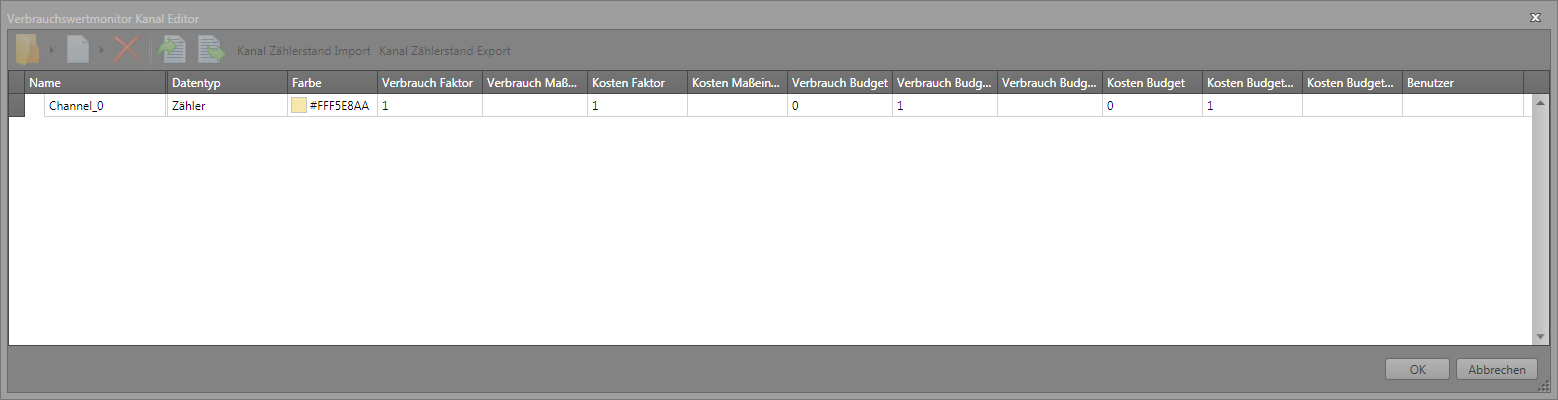
Die Icons der Titelleiste von links nach rechts:
Neue Gruppe: |
Fügt eine neue Gruppe in der Hierarchie hinzu. In einer Gruppe können danach beliebige Kanäle hinzugefügt werden. Die Gruppe dient der Gliederung. Zusätzlich summiert sie die Verbräuche und Kosten der unterhalb liegenden Kanäle zu Gruppensummen auf. |
|---|---|
Neuer Kanal: |
Fügt an der aktuellen Markierung in der Hierarchie einen Mess-Kanal hinzu. |
Löschen: |
Löscht die aktuelle Markierung. Ist ein Kanal markiert, wird dieser gelöscht. Ist eine Gruppe markiert, werden alle darunter liegenden Kanäle oder Gruppen gelöscht. |
Kanal Zählerstand Import: |
Hier kann eine Export-Datei (.xml) mit Zählerständen wieder importiert werden. |
Kanal Zählerstand Export: |
Hier kann eine Export-Datei (.xml) der aktuellen Hierarchie erstellt werden. Die Datei wird auf dem Client-PC unter " C:\ProgramData\Alexander Maier GmbH\EisBär 4.0\Export" gespeichert. |
Beim Hinzufügen eines Kanals sind je Kanal folgende Parameter einzustellen:
Name: |
Name des Kanals mit bis zu 255 Zeichen. Dies ist auch der Name des Datenpunktes. Mit diesem Namen wir der Kanal in der Verbrauchswertanzeige zur Auswahl angezeigt. |
|---|---|
Datentyp: |
- Zähler, wenn ein Zähler mit steigenden Messwerten vorhanden ist, zB Stromzähler vom EVU. - Impulse, wenn es sich um Impulszähler handelt, bei dem der Takt pro kW/h bekannt ist. - Messwert, wenn z.B. eine Temperatur vorliegt. Dies berechnet KEINEN Verbrauch! Es wird lediglich der Wert am Datenpunkt zur Viertelstunde gespeichert und als absoluter Wert in der Anzeige dargestellt. Hier werden auch keine Datenpunkte für Kosten und Verbrauch angelegt, da es sich nicht um einen Verbrauch handelt. Zur Darstellung von Messwerten wird die Komponente Plotter empfohlen. |
Farbe: |
Hier wird die Anzeigefarbe für die Anzeige in der Verbrauchswertanzeige definiert. |
Verbrauch Faktor: |
Mit diesem Faktor wird der eingehende Wert multipliziert. Wenn der Zähler z.B. Wh liefert diese aber als kWh dargestellt werden sollen, wäre der Faktor 0,001. |
Verbrauch Maßeinheit: |
Maßeinheit der Messgröße, z.B. kWh, Liter, m³, ... |
Kosten Faktor: |
Hier wird der Kosten-Faktor eingetragen. Dieser wird dann entsprechend mit dem Verbrauch multipliziert. |
Kosten Maßeinheit: |
Maßeinheit der Kosten, z.B. €. |
Verbrauch Budget: |
Summe des Tagesbudgets. Wird dieser Wert in der Trendberechnung überschritten, wird der Ausgang Verbrauch Trend Budget Alarm auf ein gesetzt. |
Verbrauch Budget Faktor: |
Mit diesem Faktor wird der Anzeigewert multipliziert, um z.B. eine Umrechnung von kWh nach MWh vorzunehmen. |
Verbrauch Budget Maßeinheit: |
Maßeinheit des Budgets |
Kosten Budget: |
Summe des Tagesbudgets. Wird dieser Wert in der Trendberechnung überschritten, wird der Ausgang Verbrauch Trend Budget Alarm auf ein gesetzt. |
Kosten Budget Faktor: |
Mit diesem Faktor wird der Anzeigewert multipliziert, um z.B. eine Umrechnung von nach t€ vorzunehmen, oder die € in $ umzurechnen. |
Kosten Budget Maßeinheit: |
Maßeinheit des Budgets |
Benutzer: |
Hier wird gewählt welcher oder welche Benutzer diesen Kanal in der Verbauchswertanzeige sehen dürfen. |
Es ist möglich, nachträglich Kanäle zu einer Gruppe hinzuzufügen:
1.Exportieren Sie Ihre komplette Kanalliste
2.Öffnen Sie die .xml Datei am besten mit dem Programm „NotePad++“
3.Dann suchen Sie in den Zeilen (jeweils ab dem Startpunkt „<ConsumptionValueStorageChannel“ den Eintrag Name="Kanal-Name"
4.Vor Ihrem Kanal-Namen können Sie nun den Ordner-Name schreiben und danach eine # einfügen. Der Eintrag sieht dann so aus: Name=“Ordner#Kanal-Name“
Schritt 3 und 4 wiederholen Sie für jeden einzelnen Kanal.
Bitte keine Leerzeichen vor oder hinter # einfügen.