




ETS-Fernzugang
verständlich erklärt.
Installation, Inbetriebnahme und sicherer Betrieb — Schritt für Schritt vom ersten Setup bis zur Störungssuche. Für Techniker, die eine KNX-Anlage per ETS aus der Ferne programmieren, und für alle, die den Rechner am Kundenstandort betreuen.
So funktioniert der Fernzugang
Drei Stationen, zwei ausgehende Verbindungen: Der ETS Connector beim Techniker und der Remote Agent am Kundenstandort treffen sich im EisBär-Portal. Am Kundenstandort muss dafür kein Port geöffnet werden.
ETS Connector
Stellt der ETS eine lokale KNXnet/IP-Schnittstelle bereit.
EisBär-Portal
Verschlüsselte Vermittlung — leitet nur verschlüsselte Daten weiter.
Remote Agent + KNX-Bus
Verbindet den Fernzugang mit der realen KNX-Anlage.
Zwei Programme, zwei Betriebsarten
Der wichtigste Unterschied: Das eine Programm startet man bei Bedarf, das andere läuft dauerhaft im Hintergrund.
ETS Connector
Läuft auf dem Notebook des Technikers und wird nur gestartet, wenn er gebraucht wird.
- Startmanuell über Desktop oder Startmenü
- Bedienungim geöffneten Programmfenster
- BeendenFenster schließen trennt den Zugang
Remote Agent
Läuft dauerhaft am Anlagenstandort, damit die Anlage erreichbar bleibt.
- Startautomatisch als Windows-Dienst
- BedienungTray-Symbol oder Verwaltungsfenster
- BeendenDienst läuft dauerhaft weiter
Installation in vier Schritten
Jeweils eine Datei, jeweils ein Doppelklick — beim Techniker der ETS Connector, am Kundenstandort der Remote Agent.
-
Setup-Datei starten
Beim Techniker
KNX2GO-EtsConnector-Setup-<Version>.exe, am KundenstandortKNX2GO-RemoteAgent-Setup-<Version>.exe. -
UAC bestätigen
Windows fragt nach Administratorrechten. Die brauchen nur die Installation selbst — der spätere Alltagsbetrieb läuft ohne.
-
Lizenz akzeptieren
Lizenzvereinbarung lesen und annehmen — einmalig pro Rechner, Sprache DE/EN umschaltbar.
-
Installation abschließen
Der ETS Connector legt ein Symbol auf dem Desktop und im Startmenü an und läuft danach noch nicht. Der Remote Agent richtet seinen Dienst ein, startet ihn und meldet sich ab jetzt bei jeder Anmeldung mit dem Tray-Symbol.
- Windows 10/11, 64 Bit
- Administratorrechte nur für die Installation
- Internetzugang zum EisBär-Portal
- WebView2 optional — auf aktuellem Windows 11 bereits vorhanden, sonst greift automatisch eine schlichtere, voll funktionsfähige Ansicht
--uninstall; die Konfiguration bleibt für eine spätere Neuinstallation bestehen.
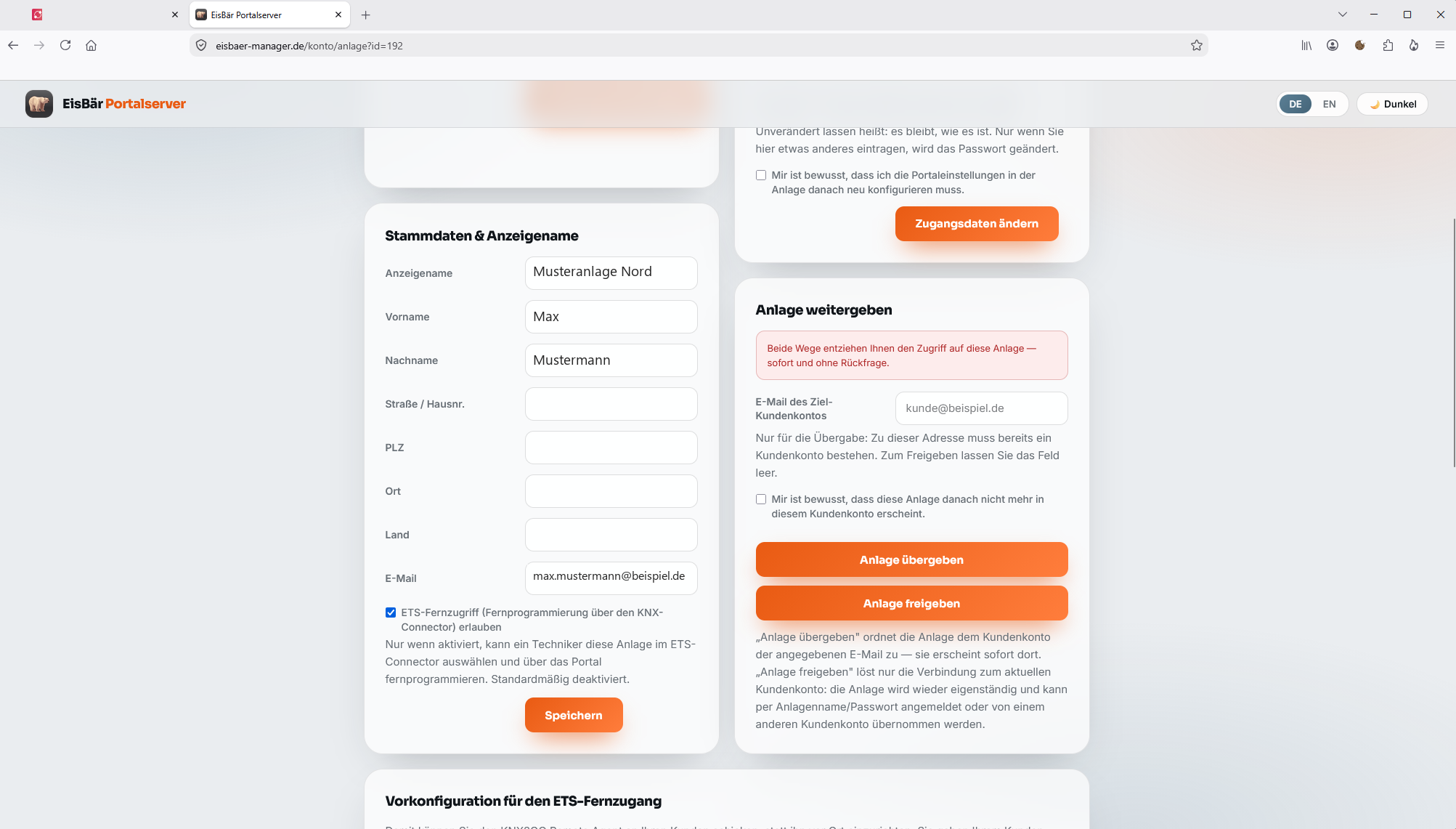
Fernzugriff zuerst im Portal freigeben
Dieser Schritt wird am häufigsten übersehen — ohne ihn taucht die Anlage im ETS Connector gar nicht auf.
ETS-Fernzugriff erlauben
In den Stammdaten der Anlage die Option „ETS-Fernzugriff (Fernprogrammierung über den KNX-Connector) erlauben“ aktivieren und speichern. Erst danach erscheint die Anlage im ETS Connector.
Inbetriebnahme beim Techniker
-
Anlage wählen
Mit dem Kundenkonto anmelden und die Anlage auswählen.
-
Keyring importieren
Nur bei KNX IP Secure:
.knxkeys-Datei und Passwort angeben. -
In ETS verbinden
Die Anlage erscheint als normale KNXnet/IP-Schnittstelle — Programmieren, Gruppen- und Busmonitor wie vor Ort.
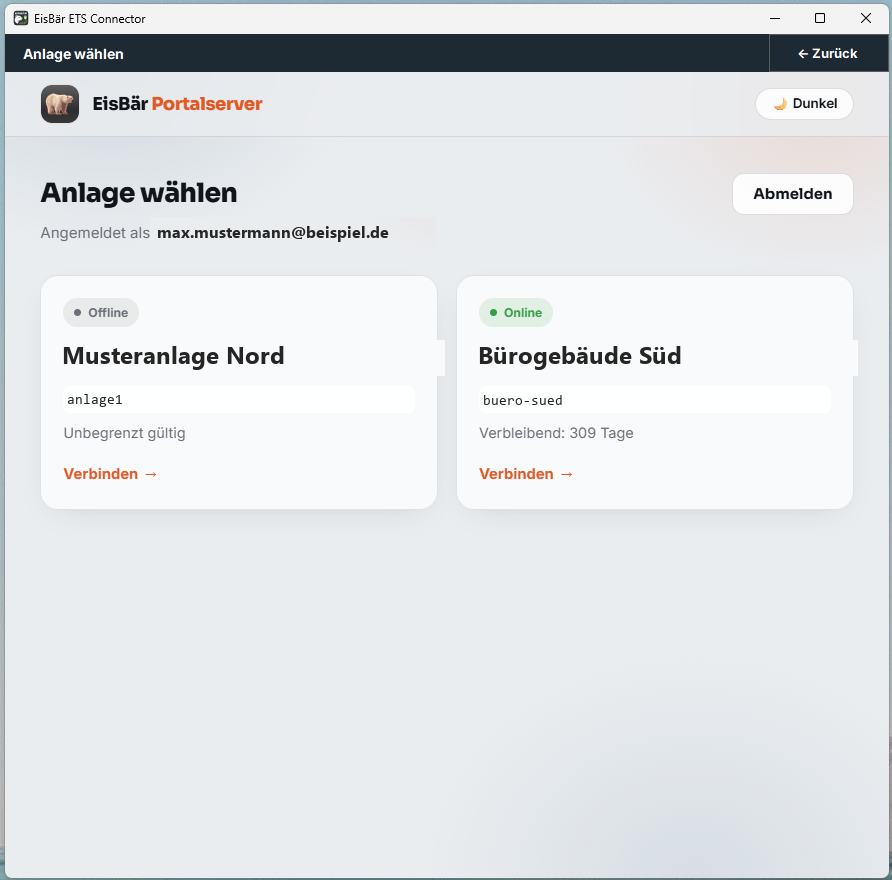
Der Konfigurationsschlüssel verkürzt die Einrichtung
Damit lässt sich der Remote Agent an den Kunden schicken, statt ihn vor Ort einzurichten: Der Kunde tippt beim Installieren einen Schlüssel ein, den Rest holt sich der Remote Agent selbst beim Portal. Anlagenname und Passwort muss der Kunde nie kennen.
- Ziel wählen: Standort — EisBär ETS Remote Agent
- Eine Bezeichnung ist Pflicht — nur so erkennen Sie später, welchen Zugang Sie entziehen, wenn ein Gerät abhandenkommt oder ein Mitarbeiter geht
- Gültigkeit in Tagen festlegen (Vorgabe 30)
- In der Liste sehen Sie, ob der Kunde die Konfiguration schon abgeholt hat — und können den Schlüssel jederzeit widerrufen
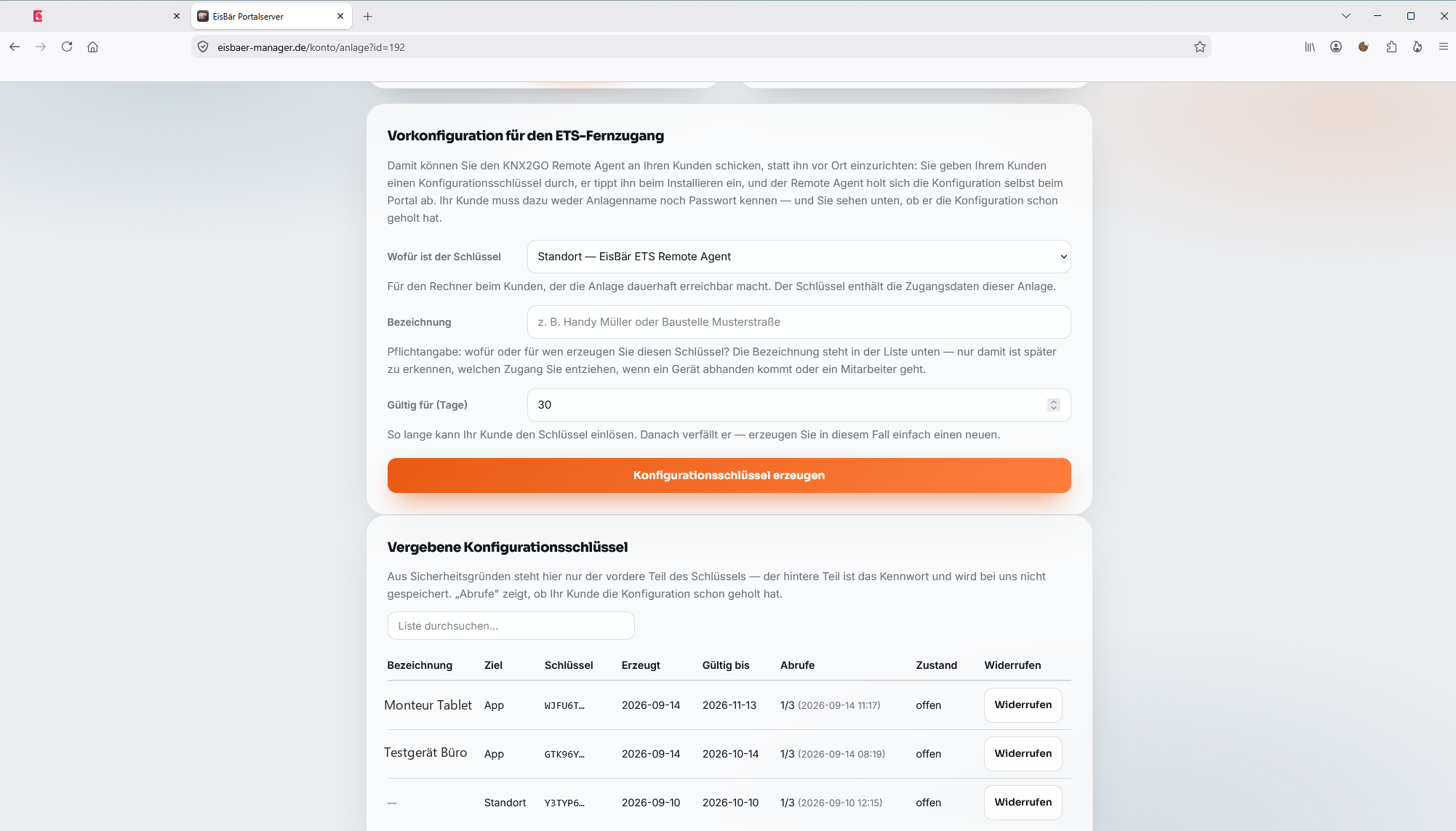
- Im Remote Agent „Konfiguration übernehmen…“ öffnen
- Schlüssel eintippen — Groß-/Kleinschreibung und Bindestrich sind egal
- Der Remote Agent holt die Einstellungen selbst beim Portal ab; der Fernzugang ist damit vollständig eingerichtet
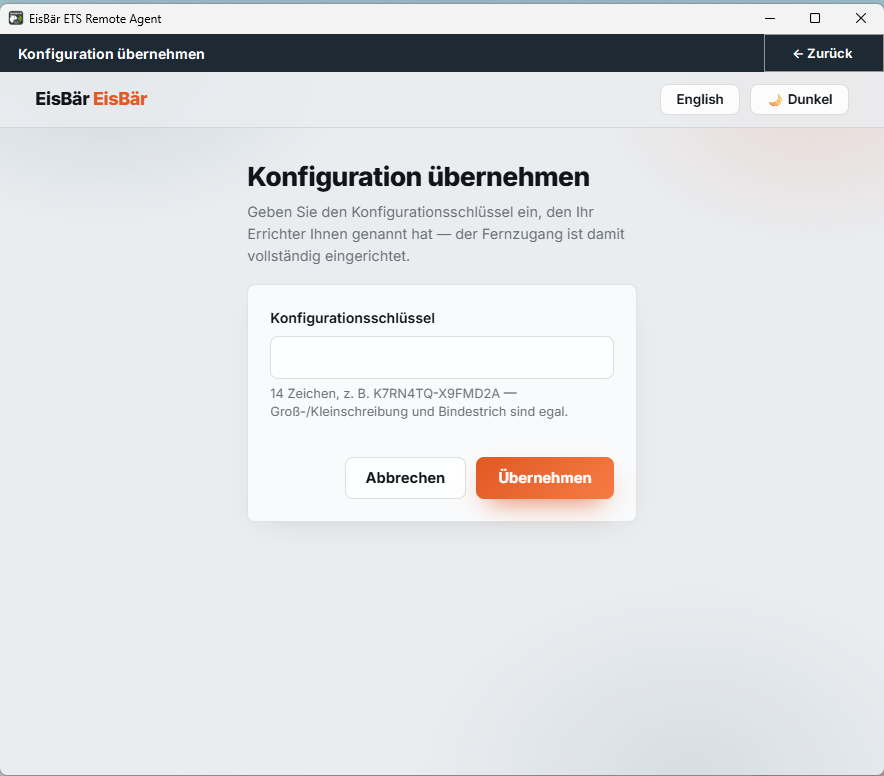
Sicherheit wird an zwei Stellen gesteuert
Keyring im ETS Connector
Der Techniker importiert die .knxkeys-Datei. Der Remote Agent erhält die benötigten Zugangsdaten über die gesicherte Verbindung — vor Ort muss dafür nichts eingetragen werden.
PIN und Zugangssperre
Die Konfigurations-PIN schützt Änderungen am Remote Agent. Die Zugangssperre blockiert den Fernzugriff sofort und jederzeit umkehrbar.
Statusfarben zeigen den Zustand auf einen Blick
- Grün — bereit oder verbunden
- Orange — Zugang bewusst gesperrt
- Rot — Dienst läuft, keine Verbindung
- Grau — Dienst nicht erreichbar
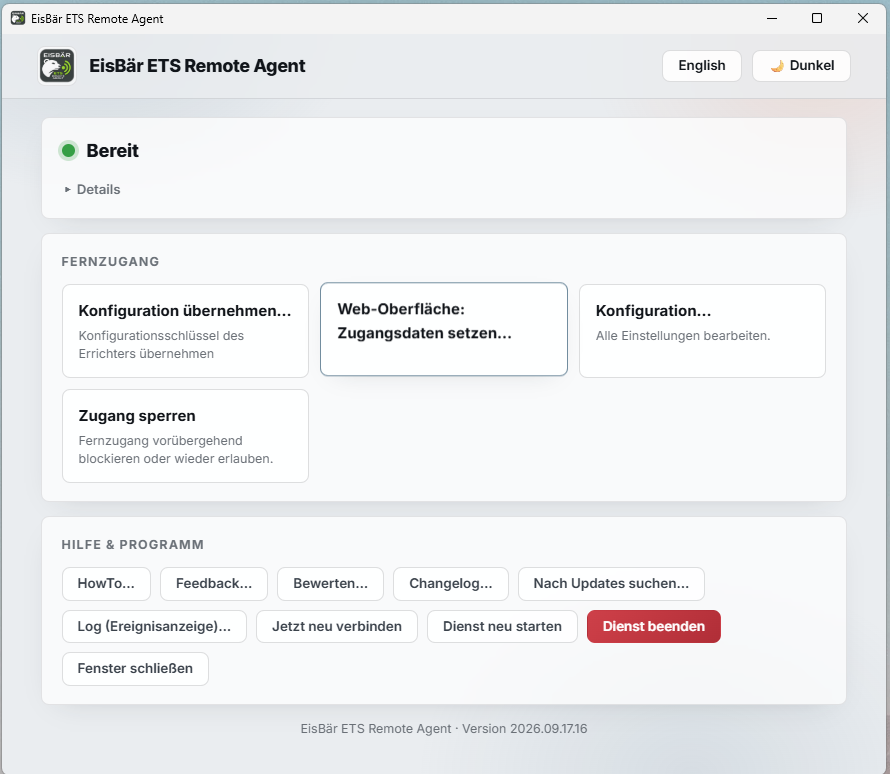
Der Remote Agent lässt sich auch per Browser verwalten
Status prüfen
KNX-Interface suchen
Zugang sperren oder freigeben
Dienst stoppen oder neu verbinden
Benutzername und Passwort werden im Tray-Menü gesetzt. Die Browserwarnung für das selbstsignierte Zertifikat ist einmalig zu bestätigen.
Damit andere Geräte im lokalen Netzwerk zugreifen können, muss die Windows-Firewall eingehende Verbindungen auf Port 8443 erlauben.
Weitere Dienste und Updates aus der Ferne
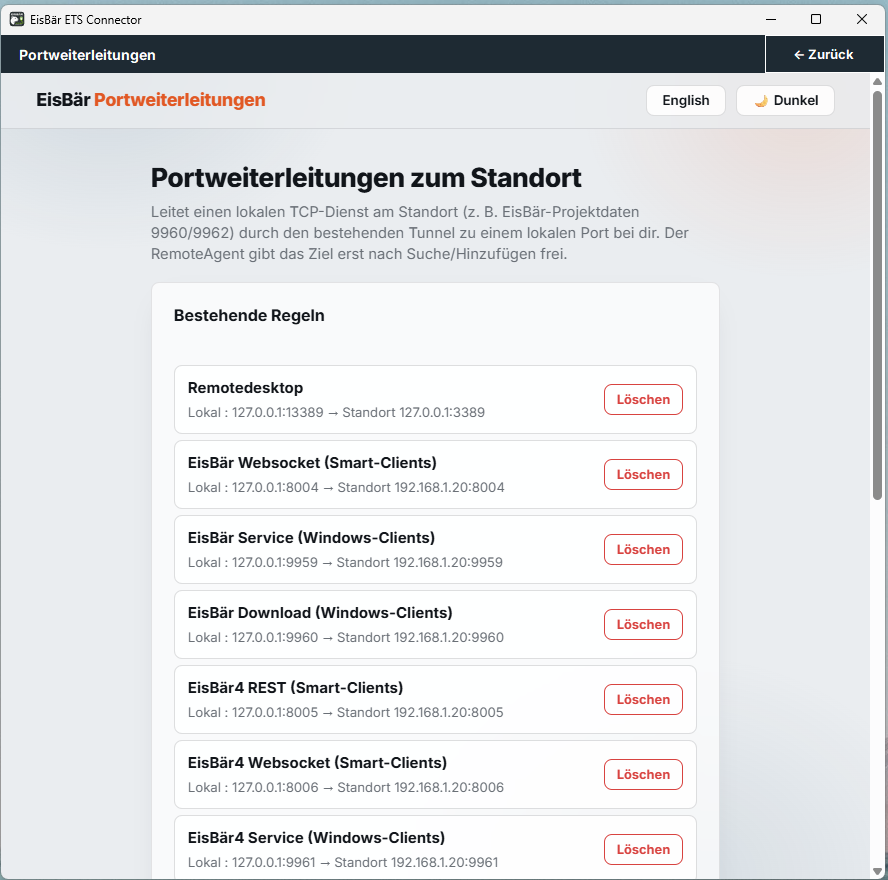
Lokale TCP-Dienste erreichbar machen
Ein lokaler TCP-Dienst am Standort wird durch den bestehenden Tunnel auf einen lokalen Port beim Techniker geleitet — etwa für Fernwartung, Visualisierung oder Projektdaten. Der Remote Agent gibt das Ziel erst nach Suche bzw. Hinzufügen frei.
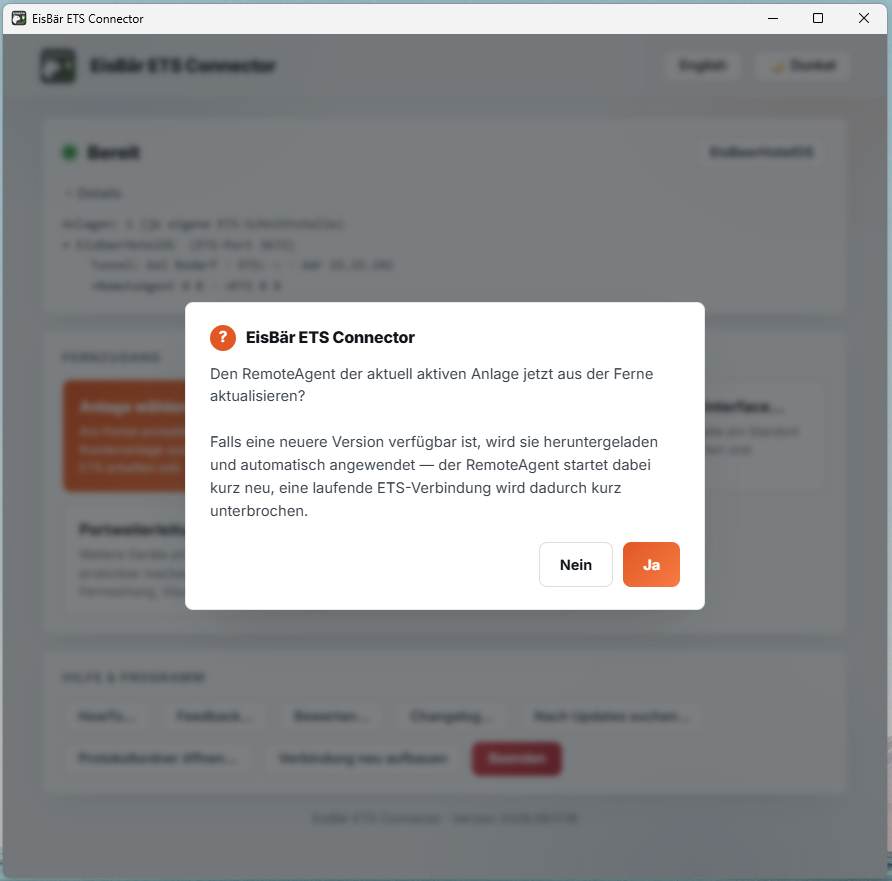
Remote Agent kontrolliert aktualisieren
Der Remote Agent der aktiven Anlage lässt sich aus der Ferne aktualisieren: Ist eine neuere Version verfügbar, wird sie geladen und angewendet.
Die häufigsten Störungen lassen sich gezielt eingrenzen
| Symptom | Erster Prüfschritt |
|---|---|
| ETS findet keine Schnittstelle | Connector starten und Fenster geöffnet lassen |
| Remote Agent ist grau | Windows-Dienst neu starten |
| Verbunden, aber keine Telegramme | Zugangssperre prüfen und richtiges Gateway wählen |
| KNX IP Secure verbindet nicht | Keyring erneut importieren |
| Schnittstelle gefunden, keine Verbindung | Freie Tunnel-Kanäle prüfen |
| Remote Agent bleibt rot | Secure-Schalter und Gateway-Einstellung prüfen |
Die komplette Präsentation als PDF
Alle Kapitel dieser Seite auf zwölf Folien — zum Weitergeben an Kunden und Kollegen.
ETS-Fernzugang verständlich erklärt
Installation, Inbetriebnahme und sicherer Betrieb
PDF · 12 Seiten · rund 1,1 MB · deutsch
Häufige Fragen
Warum erscheint die Anlage nicht im ETS Connector?
Weil im EisBär-Portal in den Stammdaten der Anlage die Option „ETS-Fernzugriff erlauben“ noch nicht aktiviert ist. Sie ist standardmäßig deaktiviert; erst nach dem Speichern erscheint die Anlage im ETS Connector.
Muss das Fenster des ETS Connector geöffnet bleiben?
Ja. Der ETS Connector wird gestartet, wenn er gebraucht wird; das Schließen des Fensters trennt den Fernzugang. Beim Remote Agent am Kundenstandort ist es umgekehrt: Er läuft als Windows-Dienst weiter, auch wenn das Verwaltungsfenster geschlossen wird.
Wie lange ist ein Konfigurationsschlüssel gültig?
Die Gültigkeit legen Sie beim Erzeugen im Portal fest, üblicherweise 30 Tage. Der Schlüssel hat 14 Zeichen und lässt sich nur begrenzt oft einlösen. Ist er abgelaufen oder verbraucht, erzeugen Sie im Portal einfach einen neuen.
Muss der Kunde Anlagenname und Passwort kennen?
Nein. Genau dafür gibt es den Konfigurationsschlüssel: Der Kunde tippt beim Installieren nur den Schlüssel ein, alles Weitere holt sich der Remote Agent selbst beim Portal ab. Im Portal sehen Sie anschließend, ob er die Konfiguration schon abgerufen hat.
Was ist die Werkseinstellung der Konfigurations-PIN?
1234. Die Konfigurations-PIN schützt Änderungen am Remote Agent vor Ort und sollte nach der Inbetriebnahme geändert werden.
Was ist der häufigste Fehler bei KNX IP Secure?
Dass „Secure verwenden“ aktiv ist, obwohl das Gateway gar kein KNX IP Secure benötigt. Aktivieren Sie Secure nur, wenn die Anlage es wirklich nutzt.
Über welche Adresse erreiche ich die Weboberfläche des Remote Agent?
Über https://<Rechnername oder IP>:8443/ im lokalen Netzwerk. Benutzername und Passwort werden einmalig im Tray-Menü gesetzt, die Warnung des Browsers zum selbstsignierten Zertifikat ist einmalig zu bestätigen. Für den Zugriff von anderen Geräten muss die Windows-Firewall eingehende Verbindungen auf Port 8443 erlauben.
Was kostet der ETS-Fernzugang?
Der ETS-Fernzugang wird über den EisBär Portal Service jährlich pro Anlage gebucht. Details und Preise auf Anfrage bei info@busbaer.de.
Fragen zum Fernzugang?
Wir beraten zu Lizenzierung, Einrichtung und zum Zusammenspiel von ETS Connector, Remote Agent und EisBär Portal Service.
Sprich uns an
Kontakt
+49 (0) 6271 – 91 94 70
info@busbaer.de
Alexander Maier GmbH
Beckstraße 3
D-69412 Eberbach
Impressum
Alexander Maier GmbH
Beckstraße 3
D-69412 Eberbach
Geschäftsführer: Alexander Maier
Sitz der Gesellschaft: Eberbach
Registergericht: Mannheim
Handelsregister: HRB 335404
USt-IdNr.: DE177682654
Telefon: +49 (0) 6271 – 91 94 70
E-Mail: info@busbaer.de