

OCPPEye 26 — sehen, was
zwischen Ladestation und Backend läuft.
Eigenes Backend, Proxy, Ladestations-Simulator und Debug-Konsole für OCPP 1.6J und 2.0.1 – für Inbetriebnehmer und Backend-Entwickler.
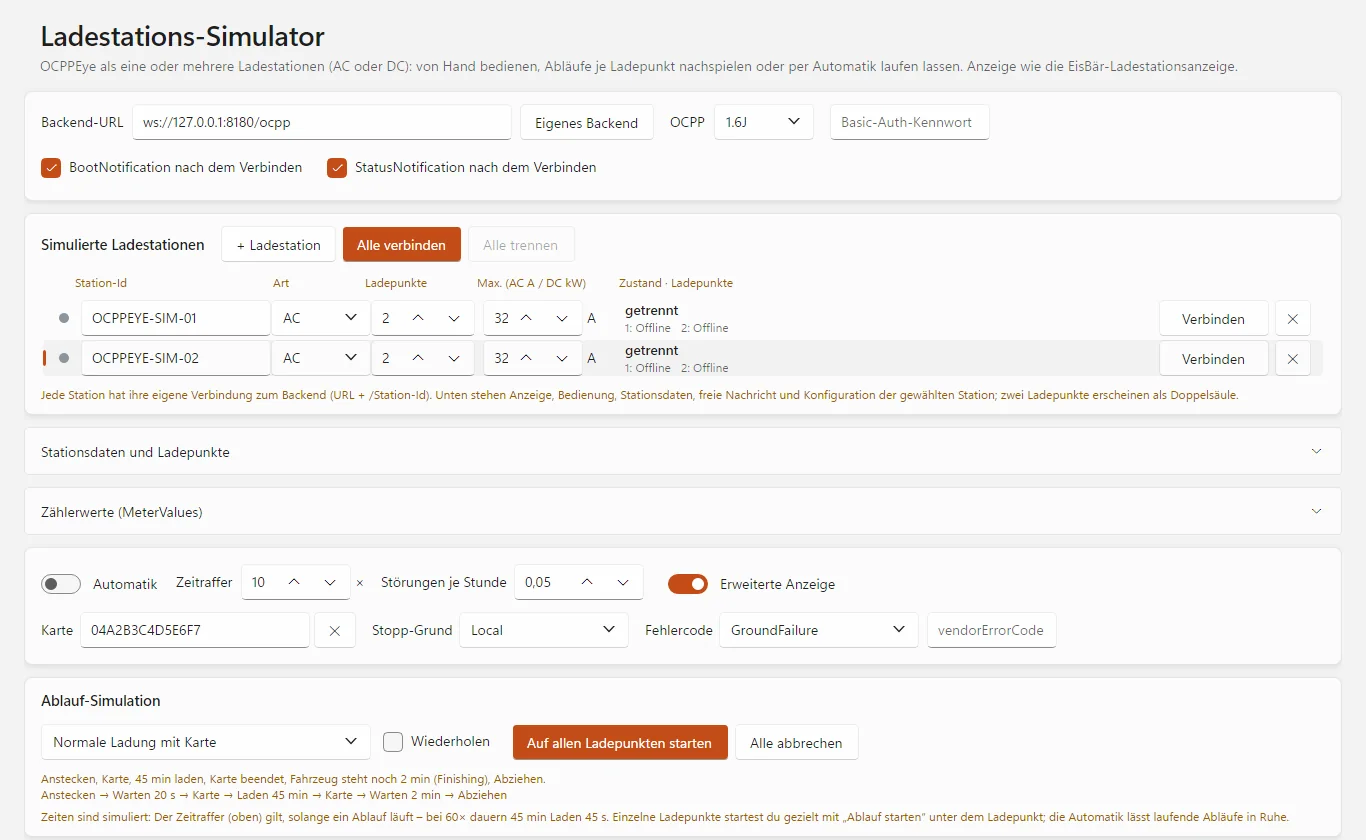
Ladestationen verbinden sich direkt mit OCPPEye, oder OCPPEye sitzt als Proxy zwischen Station und ihrem Backend und schneidet alles mit. Der Simulator spielt eine oder mehrere Ladestationen – von Hand oder mit realen Abläufen im Zeitraffer. Jede Nachricht erscheint dekodiert in der Debug-Konsole, mit Antwortzeit an der Anfrage; EisBär-OCPP-Logs lassen sich einlesen.
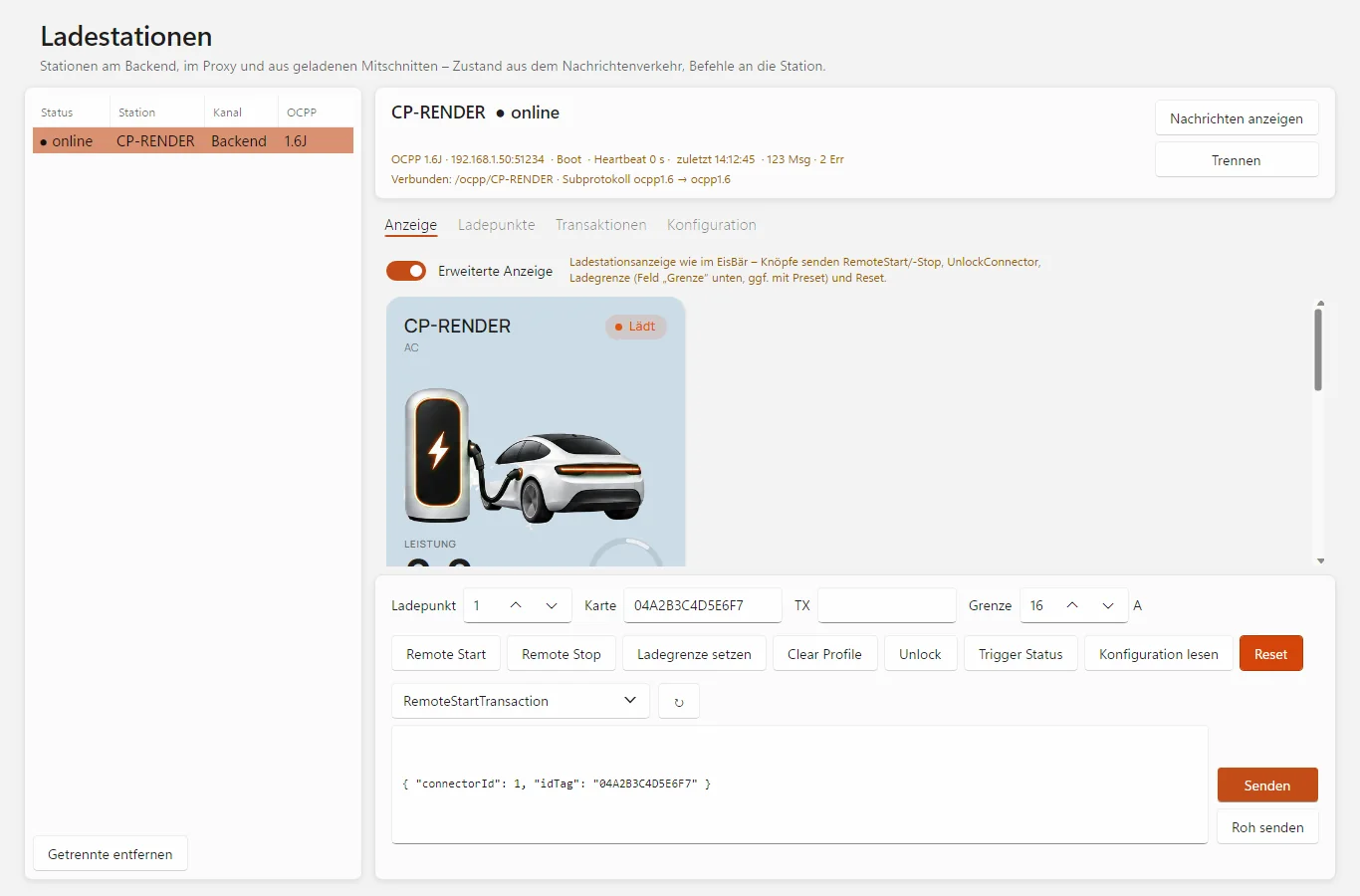
Ladestationen: Zustand der verbundenen Station, Ladestationsanzeige und Befehle per Schnellknopf oder als JSON. (Bild aus dem Programm, Testdaten.)
Backend, Proxy und Ladestation in einem Werkzeug
Für Inbetriebnehmer von Ladeinfrastruktur und Entwickler von Backends und Lademanagement.
Eigenes Backend (CSMS)
Ladestationen verbinden sich per ws:// oder wss://. OCPPEye zeigt den Handshake vollständig – Pfad, Subprotokolle, Basic-Auth, TLS –, auch abgelehnte Versuche. Antwortverhalten einstellbar: Boot-Status und Intervall, Authorize nach Liste oder pauschal, Antwort verzögern.
Proxy zwischen Station und Backend
Die Station wird auf OCPPEye umgestellt, OCPPEye verbindet weiter zum eigentlichen Backend und reicht jede Nachricht unverändert durch. Eigene Befehle an die Station oder ans Backend lassen sich einschleusen; deren Antworten fängt OCPPEye ab.
Ladestations-Simulator
Eine oder mehrere simulierte Stationen, AC oder DC, 1.6J oder 2.0.1, je mit eigener Verbindung. Knöpfe je Zustand: Stecker, Karte, Pausieren, Fertig, Störung. Phasen per Klick abschaltbar, die Leistung folgt Station und Ladeprofil.
Abläufe im Zeitraffer
12 Ablauf-Profile – von der normalen Ladung über Pausen, Vollladen und unbekannte Karte bis zu Störung, Verbindungsabbruch und Remote-Start. Je Ladepunkt gezielt startbar; die Automatik spielt reale Abläufe nach.
Debug-Konsole
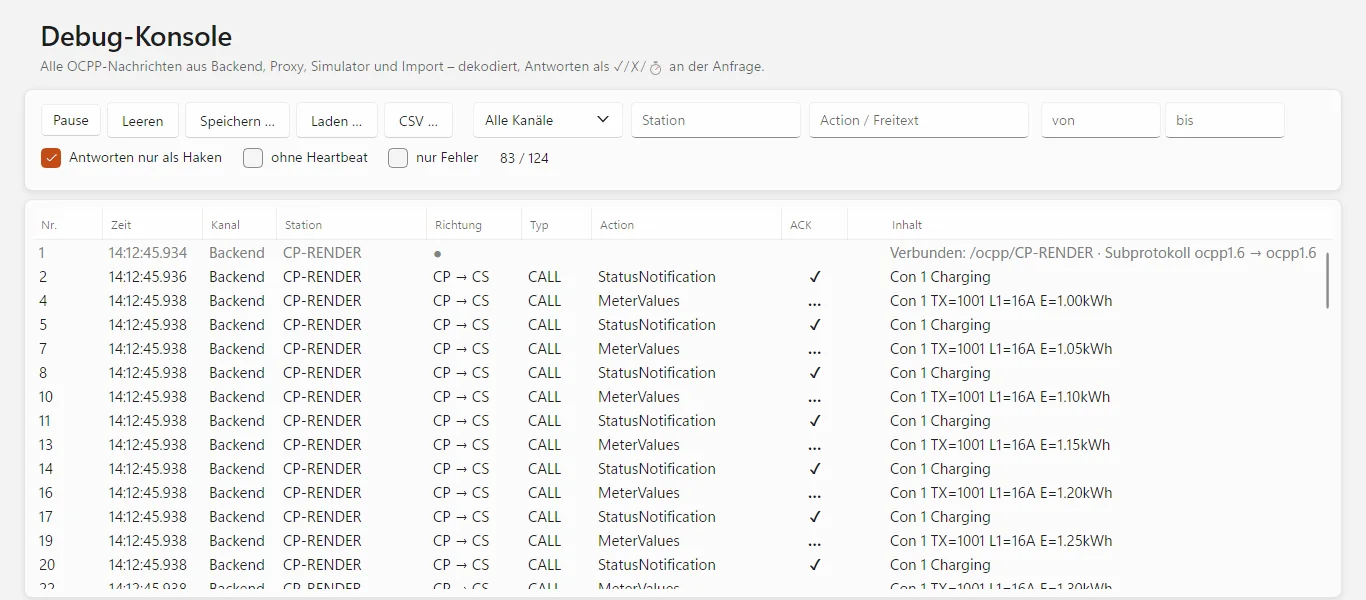
Jede OCPP-Nachricht dekodiert mit Kurzfassung. Antworten über die Nachrichten-Id zugeordnet: ✓ CallResult mit Antwortzeit, ✗ CallError, ⏱ keine Antwort. Filter nach Kanal, Station, Action und Zeit, CSV-Export, Mitschnitte speichern und laden.
EisBär-OCPP-Logs einlesen
Die Debug-Konsole liest EisBär-OCPP-Logs (Messages Full/Reduced) und dekodiert sie wie live – auch die Strecke zwischen EisBär und einem weiteren Backend.
Ladestationen bedienen
Zustand je Ladepunkt, Transaktionen und Konfiguration. Schnellknöpfe für Remote Start/Stop, Ladegrenze, Clear Profile, Unlock, Trigger Status und Reset – oder jeden Befehl frei als JSON, auch roh.
Wie im EisBär
Stationskonfiguration lesen, als .cfg ablegen und eine Soll-Konfiguration schreiben wie der EisBär, EisBär-Presets auswerten. Die Ladestationsanzeige entspricht der des EisBär.
Außerdem: Basic-Auth · selbstsigniertes Zertifikat für wss:// · Hell/Dunkel · automatische Updates · Zusammenarbeit mit der Eye Suite 26
Jede Nachricht sichtbar, jede Rolle spielbar
Backend (CSMS)
Die Station baut eine WebSocket-Verbindung zu ws://PC:Port/Pfad/Station-Id auf. Antworten: BootNotification mit einstellbarem Status und Intervall, Authorize nach Liste oder pauschal, StartTransaction mit fortlaufender Transaktionsnummer, übrige Nachrichten nach Spezifikation. Mit „Antwort verzögern“ prüfst du das Timeout-Verhalten der Station.
Proxy-Modus
Für jede Station eine Verbindung zum eigentlichen Backend – gleiche Station-Id, gleiches Subprotokoll, der Authorization-Header wird durchgereicht. Jede Nachricht erscheint einmal in der Debug-Konsole (⇄). Eingeschleuste Befehle (✎) sind als eigene markiert. Endet eine Seite, schließt OCPPEye auch die andere.
Simulator von Hand
BootNotification und StatusNotification nach dem Verbinden einzeln abschaltbar, Status frei wählbar senden, Karte vorhalten (Authorize, Start – dieselbe Karte beendet). Mehrere Stationen als Liste mit Station-Id, AC/DC, Ladepunkten und Leistung; Stationen mit zwei Ladepunkten erscheinen als Doppelsäule.
Zählerwerte und Ladeprofile
Messgrößen aus der Konfiguration der simulierten Station, einstellbare Formen der Zählerwerte – auch die, die der EisBär ausgleicht (ABL, Delta, nur Gesamtstrom, kW/kWh, Zähler je Ladung). Ladeprofile in A und W; die Leistung folgt immer der Vorgabe.
Debug-Konsole
Zeigt jede OCPP-Nachricht aus Backend, Proxy, Simulator und Import: CP → CS (Station an Backend) bzw. CS → CP, Ereignisse grau, Fehler rot. Mit „Antworten nur als Haken“ bleiben nur Anfragen in der Liste; die Detailansicht zeigt beide als JSON.
Stationskonfiguration
Das Backend liest nach dem Boot die Konfiguration und legt sie ab – <Id>_all_latest.cfg immer, die Soll-Datei nur, solange sie fehlt. Auf Wunsch schreibt es die Soll-Konfiguration zurück (2.0.1 per SetVariables) und fordert laut Preset Boot und Status an. Im Simulator lässt sich eine Station aus einer .cfg-Datei nachbilden.
Auf einen Blick
| OCPP | 1.6J · 2.0.1 |
| Rollen | Backend (CSMS), Proxy, Ladestation (Simulator) |
| Verbindung | WebSocket ws:// und wss://, Basic-Auth (Benutzer = Station-Id) |
| Ports (Vorgabe) | Backend TCP 8180, Proxy TCP 8181 |
| Simulator | AC und DC, mehrere Stationen und Ladepunkte, 12 Ablauf-Profile, Automatik im Zeitraffer |
| Mitschnitt | eigenes Format .ocpplog, CSV-Export, Import von EisBär-OCPP-Logs |
Sechs typische Einsätze
Inbetriebnahme einer Ladestation
Station an OCPPEye als Backend anmelden und sehen, was sie meldet: Boot-Daten, Ladepunkte, Status und Zählerwerte – und ob der Verbindungsaufbau überhaupt gelingt.
Fehlersuche im laufenden Betrieb
Als Proxy zwischen Station und ihrem Backend schneidet OCPPEye den gesamten Verkehr mit, ohne ihn zu verändern.
Backend-Entwicklung
Der Simulator spielt eine oder mehrere Ladestationen gegen das eigene Backend – von Hand oder mit Abläufen wie Störung oder Verbindungsabbruch.
Lademanagement prüfen
Der Simulator folgt den Ladeprofilen des Backends. So siehst du, ob Vorgaben in A oder W ankommen und wirken.
EisBär-Logs auswerten
EisBär-OCPP-Logs einlesen, dekodiert durchsuchen und Antwortzeiten ablesen.
Konfiguration sichern
Die Konfiguration einer Station als .cfg-Datei ablegen und eine Soll-Konfiguration zurückschreiben – wie im EisBär.
Erst testen, dann lizenzieren
Lade OCPPEye 26 herunter und fordere eine kostenlose Testlizenz an. Aktiviert wird die Lizenz direkt im Programm.
- Windows: eine einzelne Programmdatei
- Linux x64 und arm64 (Raspberry Pi)
- Updates installiert das Programm auf Wunsch selbst
- Kostenlos, alle Funktionen
- Ohne Lizenz schon nutzbar: Debug-Konsole und Import
- Jahreslizenz für einen Rechner, Laufzeit 12 Monate
- Alle Funktionen inklusive Backend, Proxy und Simulator
- Updates während der Laufzeit inklusive
- Aktivierung direkt im Programm
Für eine Lizenz schreib uns bitte an info@busbaer.de. Die Lizenz ist an einen Rechner gebunden; bei einem Rechnerwechsel melde dich bitte bei uns. Nach Ablauf kannst du die Debug-Konsole samt Import weiter nutzen, aber Backend, Proxy und Simulator nicht mehr starten.

Teil der Eye Suite 26
Alle Eye-Tools fügen sich in die kostenlose Eye Suite 26 ein: Ist sie installiert, zeigt ihr Dashboard den Lizenzstand von OCPPEye 26, und der Verkehr erscheint zusätzlich im Gesamtmonitor der Suite – zusammen mit KNX, Modbus und den anderen Protokollen. Ohne Suite arbeitet OCPPEye 26 genauso.
Unter Windows fragt OCPPEye 26 beim ersten Start einmal, ob es sich nach C:\Program Files\Alexander Maier GmbH\OCPPEye 26\ installieren soll, und legt Verknüpfungen auf dem Desktop und im Startmenü an. Dafür sind einmalig Administratorrechte nötig, spätere Updates laufen ohne.
Windows, Linux und Raspberry Pi
| Windows | 64 Bit |
| Linux | 64 Bit: x64 für PCs, arm64 z. B. für Raspberry Pi 4 oder 5 mit Raspberry Pi OS 64 Bit (Bookworm oder neuer) und Desktop. 32-Bit-Systeme werden nicht unterstützt. |
| Installation | Windows: eine einzelne Programmdatei, .NET ist enthalten; beim ersten Start wird die Installation nach C:\Program Files\Alexander Maier GmbH\ angeboten.Linux: tar xzf OCPPEye26-linux-<arch>.tar.gz, dann im entpackten Ordner bash install.sh – danach im Startmenü oder im Terminal mit ocppeye26 |
| Netzwerk | Backend und Proxy lauschen auf TCP (Vorgabe 8180 bzw. 8181) – die Firewall muss die Ports eingehend zulassen |
| Internet | für Lizenzaktivierung und Updates |
Das Programm aktualisiert sich danach auf Wunsch selbst. Für macOS gibt es noch keinen Download.
Häufige Fragen
Welche OCPP-Versionen werden unterstützt?
OCPP 1.6J und OCPP 2.0.1 – im Backend, im Proxy und im Simulator. Die Station nennt die Version beim Verbindungsaufbau im Subprotokoll (ocpp1.6 bzw. ocpp2.0.1).
Wie kann ich OCPPEye testen?
Programm herunterladen und über „Testlizenz anfordern“ auf dieser Seite eine kostenlose Testlizenz anfordern; aktiviert wird sie im Programm. Die Debug-Konsole einschließlich des Imports von Mitschnitten und EisBär-Logs ist auch ohne Lizenz nutzbar; für Backend, Proxy und Simulator brauchst du die Test- oder Jahreslizenz.
Was brauche ich, damit sich eine Ladestation mit OCPPEye verbindet?
Backend starten und in der Ladestation die angezeigte Adresse als Backend-URL eintragen – ohne Station-Id, die hängt die Station selbst an. Die Firewall muss den TCP-Port eingehend zulassen (Vorgabe 8180 für das Backend, 8181 für den Proxy). Abgelehnte Verbindungsversuche zeigt die Debug-Konsole mit Grund: 404 Pfad, 401 Basic-Auth, 400 Subprotokoll.
Verändert der Proxy die Nachrichten?
Nein. Jede Nachricht läuft unverändert durch und erscheint einmal in der Debug-Konsole. Für jede Station baut OCPPEye eine eigene Verbindung zum eigentlichen Backend auf – gleiche Station-Id, gleiches Subprotokoll, Basic-Auth wird durchgereicht. Nur Befehle, die du selbst einschleust, und deren Antworten fängt OCPPEye ab.
Was kann der Simulator?
OCPPEye verbindet sich als eine oder mehrere Ladestationen mit einem Backend – 1.6J oder 2.0.1, AC oder DC. Je Ladepunkt bedienst du Stecker, Karte, Pausieren, „Fertig“ und Störung; ein Klick auf eine Phase schaltet sie ab. Die Leistung folgt der Vorgabe von Station und Ladeprofil. Befehle des Backends wie Remote Start/Stop, Reset, Verfügbarkeit, Konfiguration, Ladeprofile und TriggerMessage beantwortet der Simulator wie eine echte Station.
Was sind die Abläufe?
Vorgefertigte Ladevorgänge im Zeitraffer, je Ladepunkt startbar: 12 Profile, darunter normale Ladung, Direktstart, Karte zuerst, Pausen, Vollladen, unbekannte Karte, Störung, Abziehen, Verbindungsabbruch, einphasig, Remote-Start und Feierabend. Die Automatik spielt reale Abläufe selbständig nach.
Kann ich EisBär-OCPP-Logs auswerten?
Ja. „Laden“ in der Debug-Konsole liest eigene Mitschnitte (.ocpplog) und EisBär-OCPP-Logs (Messages Full/Reduced). Die Nachrichten werden wie live dekodiert und Anfragen ihren Antworten zugeordnet.
Wird TLS unterstützt?
Ja. Das Backend nimmt Verbindungen über ws:// und wss:// an. Für wss:// ohne eigene PFX-Datei legt OCPPEye ein selbstsigniertes Zertifikat im Datenordner an. Benutzer und Kennwort prüft es per Basic-Auth (Benutzer = Station-Id).
Kann OCPPEye die Konfiguration einer Station sichern?
Ja. Nach dem Boot liest das Backend die Konfiguration (1.6 per GetConfiguration, 2.0.1 per GetBaseReport) und legt sie als .cfg-Datei ab – im selben Format wie der EisBär. Auf Wunsch schreibt OCPPEye eine Soll-Konfiguration zurück; EisBär-Presets werden ausgewertet.
Läuft OCPPEye unter Linux oder auf dem Mac?
Unter Linux ja: Pakete für x64 und arm64, auch für den Raspberry Pi 4 oder 5 mit Raspberry Pi OS 64 Bit. Für macOS gibt es noch keinen Download.
Muss ich etwas installieren?
Unter Windows ist OCPPEye eine einzelne Programmdatei. Beim ersten Start fragt es einmal, ob es sich nach „C:\Program Files\Alexander Maier GmbH\OCPPEye 26\“ installieren soll, und legt Verknüpfungen an; dafür sind einmalig Administratorrechte nötig. Unter Linux entpackst du das Archiv und startest install.sh.
Kann ich die Lizenz auf einen anderen Rechner übertragen?
Die Lizenz ist an einen Rechner gebunden. Bei einem Rechnerwechsel melde dich bitte bei uns.
Was hat OCPPEye mit der Eye Suite 26 zu tun?
Ist die kostenlose Eye Suite 26 installiert, zeigt ihr Dashboard den Lizenzstand von OCPPEye 26, und die OCPP-Nachrichten aus Backend, Proxy und Simulator erscheinen zusätzlich im Gesamtmonitor der Suite. Ohne Suite arbeitet OCPPEye unverändert.
Noch eine Frage? Schreib uns an info@busbaer.de.
Sehen, was die Ladestation sagt.
OCPPEye26.exe herunterladen, Testlizenz anfordern, Backend starten – und die erste BootNotification im Klartext sehen.
Sprich uns an
Kontakt
+49 (0) 6271 – 91 94 70
info@busbaer.de
Alexander Maier GmbH
Beckstraße 3
D-69412 Eberbach
Impressum
Alexander Maier GmbH
Beckstraße 3
D-69412 Eberbach
Geschäftsführer: Alexander Maier
Sitz der Gesellschaft: Eberbach
Registergericht: Mannheim
Handelsregister: HRB 335404
USt-IdNr.: DE177682654
Telefon: +49 (0) 6271 – 91 94 70
E-Mail: info@busbaer.de